Просмотр атрибутов из базы данных |


|
|
Режим Просмотр атрибутов из базы данных активирует диалог Таблица атрибутов, который обеспечивает отображение атрибутов объектов из пространственных баз данных или произвольных таблиц атрибутов в реляционной СУБД.
Отображение данных в диалоге Таблица атрибутов
В строке Источник данных располагается выпадающий список подключений к базам данных. Источниками данных для диалога являются: • Классы пространственных объектов в СУБД, представленные в виде DBM-карты; • Произвольные таблицы атрибутов в СУБД.
Для работы диалога с источником данных, представленным DBM-картой дополнительных настроек не требуется. Для подключения к источнику данных используются параметры соединения с базой данных, указанные в настройках DBM-карты. Для соединения с произвольной таблицей в СУБД активируется диалог Открыть набор данных. После установления соединения с источником атрибутивных данных сведения выводятся в таблице. Для каждой таблицы, выбираемой из базы данных, осуществляется создание закладки, на которой отображается её содержимое. Редактирование данных в таблице возможно при наличии соответствующих прав. Одновременно может быть открыто несколько таблиц в виде вкладок. Имена источников данных отображаются на вкладке. Расположение вкладок может быть изменено пользователем. Для этого зажмите левой кнопкой мыши заголовок таблицы на вкладке и потяните его к любому краю диалога либо на уже существующую вкладку для группировки.
Горизонтальная панель диалога содержит кнопки для управления составом таблиц и действиями с ними:
Вертикальная панель диалога содержит кнопки для управления записями в таблице и связанными с ними объектами карты:
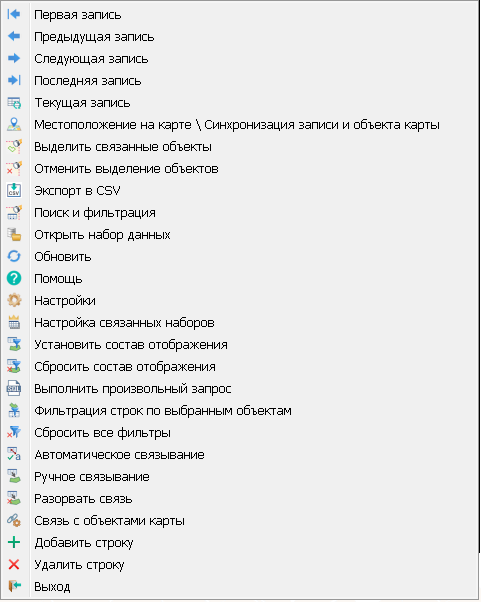
Контекстное меню в диалоге дублирует режимы панели инструментов.
Размещение на форме дополнительных окон с таблицами
К записям таблицы возможно применение сортировки или фильтра.
Сортировка записей таблицы
Применение фильтра к записям таблицы
В нижней части диалога размещается панель с навигационными кнопками:
• Первая запись; • Назад; • Окно для ввода количества записей для действий назад и вперёд; • Вперед; • Последняя запись.
Справа располагаются кнопки управления текущими изменениями:
Вид формы Таблица атрибутов с отключенными кнопками навигации, источником данных и панелью инструментов при помощи диалога Настройки:
Все режимы диалога по-прежнему доступны к выполнению посредством контекстного меню.
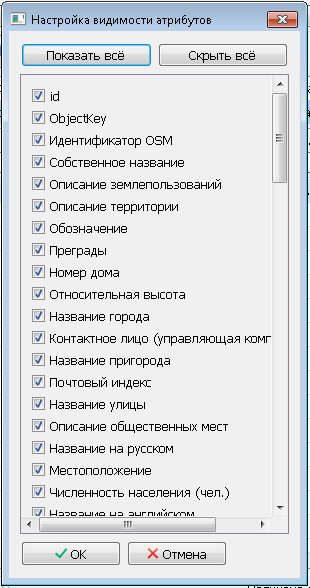
Если в документе открыта DBM-карта, состоящая из нескольких слоев (таблиц), то при старте диалога Таблица атрибутов раскрывающийся список Источник данных заполняется названиями слоев (таблиц) DBM. Текущим в раскрывающемся списке Источник данных устанавливается первый слой, а таблица слоя отображается ниже в окне. При выборе из выпадающего списка Источник данных названия слоя выполняется создание новой вкладки, в которой отображается таблица выбранного слоя. Новая вкладка создается при выборе пользователем из списка Источник данных слоя, таблица которого на данный момент не отображается на вкладках. Если таблица слоя уже отображается в одной из вкладок, то данная вкладка становится текущей. Если пользователь закрывает один из слоев, например, посредством диалога Список данных, то в открытом диалоге Таблица атрибутов автоматически закрывается вкладка с таблицей закрытого слоя, из списка Источник данных удаляется название слоя. Для принудительного закрытия отображаемой вкладки кликните по крестику, размещенному в заголовке вкладки. Дополнительная кнопка
Диалог настройки видимости столбцов таблицы |


 Выход
Выход





 Сохранить текущие изменения;
 Отменить/сбросить текущие изменения.
 в верхнем-левом углу каждой таблицы позволяет вызвать диалог управления видимостью столбцов данной таблицы.