|
Импорт препятствий из файла Excel |


|
|
Форма импорта препятствий вызывается кнопкой
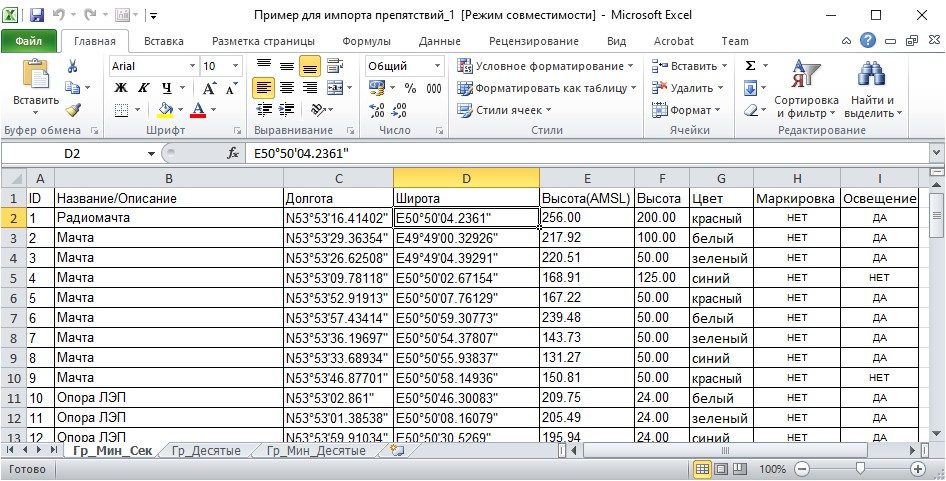
Пример файла Excel с информацией о препятствиях
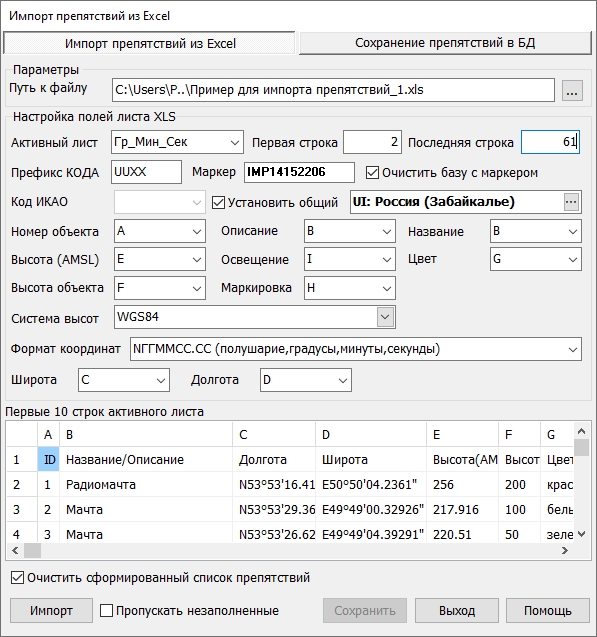
Форма импорта препятствий отображена на рисунке ниже и разделяется на две вкладки. Каждая вкладка предназначена для определённого этапа обработки. В верхней части размещено поле с кнопкой Путь к файлу, которое служит для выбора импортируемого файла. После выбора файла выполняется сканирование его структуры и информации на всех видимых листах. Результат сканирования размещается в центральной части формы «Настройка полей листа XLS». Поле Активный лист содержит список всех видимых листов книги с установкой на первый лист. В нижней части формы отображается информация о первых десяти строках выбранного листа. Отображение информации служит для визуальной оценки импортируемой информации и корректного выбора листа и установки диапазона с полезной информацией. Поля Первая строка и Последняя строка предназначены для указания первой и последней строк листа, содержащих данные о препятствиях. Возможно задание любого значения в пределах диапазона заполненных строк листа.
Диалог импорта препятствий из файла Excel
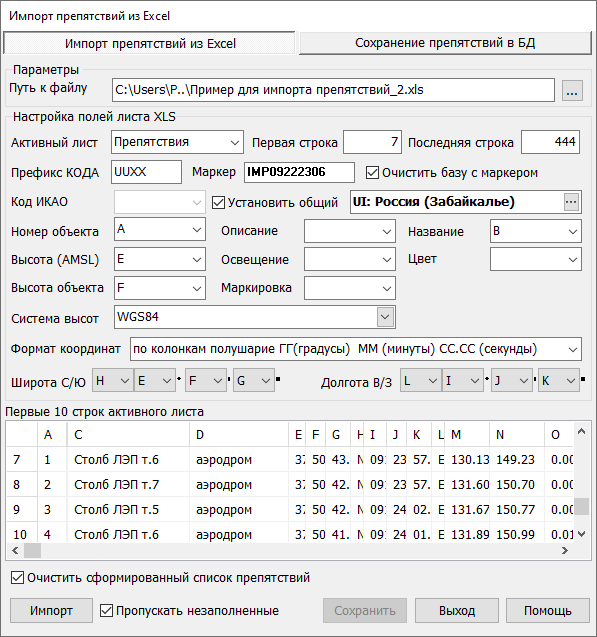
Поле Префикс КОДА служит для указания префикса кода импортируемого препятствия. Поле Маркер предназначено для указания текстового идентификатора (маркера) набора импортируемых данных. Параметр набора данных служит для возможности обработки разных наборов и недопущения дублирования информации. Поле Код (ИКАО) предназначено для импорта общего региона для всего сохраняемого набора при выставленной галочке Установить общий. Если флаг погашен и установлена ячейка в поле Код (ИКАО), то регион будет сохранен для каждой записи в соответствии с данными из исходного файла. Поле Описание — характеристика (описание препятствия). Поле может содержать 3-х буквенный код сокращения описания препятствия или полное название характеристики. Данное поле заполняется в соответствии с данными из справочника «Описание» комплекса. В случае несоответствия значений в поле и в справочнике – значение не будет импортировано во временную таблицу. Поле Система высот – указывается система отсчёта высоты для всего сохраняемого набора. Галочка Очистить базу с маркером – служит для удаления старого набора импортируемых данных и замены его новым набором. Галочка используется для недопущения повторного импорта одного и того же набора данных. Галочка Очистить сформированный список препятствий – предназначена для удаления всех записей, содержащихся во временной таблице препятствий пользователя (вкладка Сохранение препятствий в БД), которые были созданы в предыдущие сеансы работы и не были сохранены или удалены. Галочка Пропускать незаполненные — при снятой галочке импорт осуществляется до первой пустой строки в списке с данными. Поле Формат координат — служит для выбора формата импортируемых координат. В выпадающем списке предусмотрены наиболее распространённые форматы геодезических координат, которые встречаются в авиации. Если формат координат в файле не соответствует установленному формату в поле, импорт записи не производится. В задаче предусмотрен импорт координат, в которых значение широты и долготы располагаются в нескольких ячейках: градусы, минуты и секунды. При выборе формата координат по «колонкам», поля Широта и Долгота принимают вид, показанный на рисунке ниже. На рисунке отображаются стандартные настройки импорта листа препятствий Excel из состава приложения к паспорту аэродрома. Каждая часть координат разбита на градусы, минуты и секунды, значение полушария выведено отдельной первой колонкой. При импорте координат в таком формате, задача проверяет корректность значений в ячейках.
Импорт препятствий с расширенным форматом координат
Отрицательные значения не допускаются, значения более 89 для широты и 179 для долготы – не допускаются. Значения минут и секунд должны быть положительными и меньшими, чем 60. Значение полушария может быть введено русскими и английскими символами, заглавными и прописными. Допускаются следующие символы в значениях полушарий – «СсЮюЗзВзNnSsEeWw+-». Если символ не соответствует данным значениям, расположение объекта считается в северо-восточном полушарии. В случае несоответствия строки вышеописанным условиям, такой объект не импортируется во временную таблицу. При необходимости импорта координат других форматов, например, прямоугольных в местной системе координат или в системе Гаусса-Крюгера, следует воспользоваться конвертором из текстового формата, который входит в состав ГИС. Кнопка Импорт служит для старта процесса импорта данных во временную таблицу. Процесс импорта заключается в построчном сканировании указанного листа документа и сохранения информации в базу данных. Все препятствия, которые не могут быть прочтены по различным причинам – некорректный формат координат, некорректный формат высот будут проигнорированы. Импорт выполняется из файла с произвольным содержанием таблиц, но при наличии 5 обязательных колонок с информацией о номере (рекомендуется размещать в первой колонке), наименовании, широте, долготе и абсолютной высоте препятствий. Разделителем дробной части должна быть точка. В комплект поставки комплекса входит пример файла, подготовленного для импорта, который располагается по пути «\Ani.Dot\ Примеры ФАП-262\Препятствия\Пример для импорта препятствий_1(2).xls». Процесс импорта условно разделяется на два этапа. На первом этапе информация из файла загружается во временную таблицу препятствий пользователя. Для удобства работы каждый процесс импорта маркируется произвольным текстовым идентификатором. Маркировка набора импортируемых данных позволяет осуществлять контроль при сохранении дубликатов объектов в рабочую базу данных. На втором этапе выполняется проверка и контроль импортированных данных, ручная коррекция, заполнение характеристик и непосредственное сохранение. Сохранение в базу данных сопровождается удалением перенесённых строк из временной таблицы. Очистка сохранённых препятствий выполняется с целью недопущения повторного сохранения одного и того же набора данных в основную таблицу.
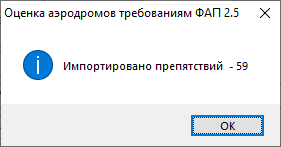
Результат импорта сопровождается следующим сообщением:
Результат импорта препятствий из файла MS Excel
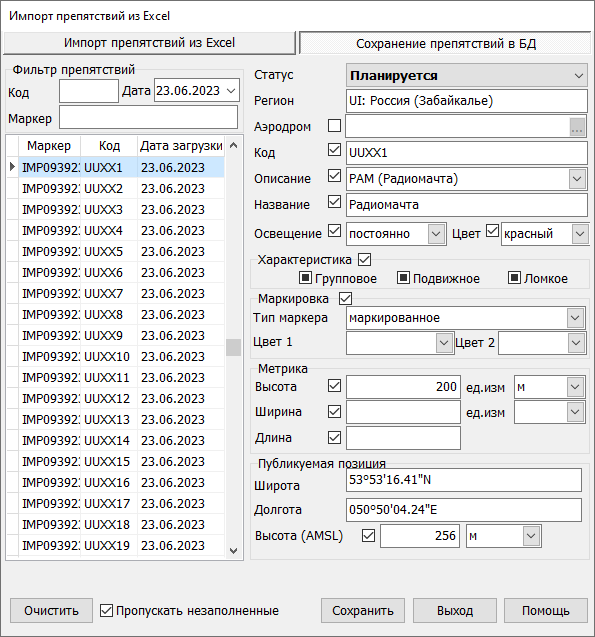
После импорта следует скопировать или записать маркер и перейти на вторую закладку. Сохранённый маркер будет идентификатором импортированных данных из файла MS Excel. Вторая вкладка представляет собой диалог коррекции препятствий и загрузки в базу данных (см. рисунок ниже).
В левой части формы размещен «Фильтр препятствий», состоящий из полей: Маркер – служит для фильтрации импортируемых наборов данных; Код – служит для поиска препятствия по номеру или полному коду; Дата – предназначено для поиска препятствия по дате загрузки во временную таблицу. Дата загрузки препятствия служит датой его ввода в действие при сохранении в базу данных. Под фильтром размещен список препятствий во временной таблице. Информация о препятствиях во временной таблице не доступна никому кроме автора импорта. Препятствия становятся доступными после их сохранения в базу данных. Пользователь не может добавлять или удалять отдельные препятствия вручную. Импортируемый набор подлежит только коррекции. Кнопка Очистить служит для удаления отображаемых записей таблицы с учётом выставленных фильтров. В правой части формы размещены поля для редактирования информации об объекте. Оператор может выбирать состав импортируемых полей из временной таблицы в основную таблицу препятствий, устанавливать статус, аэродром для всей группы. Состав выбирается установкой флажка напротив поля. По умолчанию, установлены все поля кроме аэродрома.
Диалог коррекции препятствий во временной таблице
Не выбираемые поля: Поле Статус устанавливается принудительно для всего набора препятствий и не может быть исключено. По умолчанию статус «Планируются». Поле Регион служит для отображения информации об импортируемом регионе.
Выбираемые поля: Поле Аэродром служит для установки общего аэродрома для препятствий. По умолчанию поле не переносится. Поле Код содержит информацию об идентификаторе препятствия. Код должен быть уникальным в пределах набора. В случае дублирования двух строк с одним и тем же кодом, в базу данных будет записано последнее изменение. Поле Описание характеристика (описание препятствия). Для описания препятствия применяется 3-х буквенный код сокращения описания препятствия, в скобках отображается полное название характеристики. Поле Название содержит полное наименование объекта. Поле Цвет служит для указания цвета освещения, если такое имеется. В раскрывающемся списке Освещение выбирается тип освещения или его отсутствие. Поле Характеристика служит для переноса характеристик препятствий. Поле состоит их галочек Групповое, Подвижное, Ломкое, которые служат для установки соответствующих атрибутов объекта. Поле Маркировка служит для указания типа маркировки и цвета. Маркировка может быть двухцветной, в этом случае указываются два цвета. Поле Метрика служит для указания ширины, длины и высоты объекта относительно поверхности (метрика объекта). В правой части формы выбираются единицы измерения высоты и длины. Каждый элемент метрики можно исключать из переноса в базу данных. Поле Публикуемая позиция служит для установки геодезических координат и абсолютной высоты наивысшей точки объекта. Эти параметриты публикуются во всех аэронавигационных документах. Позиция препятствия указана с точностью до тысячной доли секунды. Позиция не может быть исключена из переноса в базу данных. Поле Высота (AMSL) – может быть исключена и в дальнейшем рассчитана по матрице высот.
В нижней части формы кнопки Сохранить, Выход и Помощь. Кнопка Сохранить переносит отображаемый набор информации в рабочую таблицу базы данных с последующим удалением из временной таблицы. Процесс сохранения начинается с поиска препятствия с уникальным кодом в базе данных в пределах заданного региона. Все совпадающие препятствия заменяются с указанием даты ввода в действие, равной дате загрузки из файла MS Excel. Отсутствующие препятствия переносятся. Привязка препятствий к аэродрому не выполняется. Это позволяет импортировать препятствия на обширные районы или с маршрутных карт. |
 на панели задачи. Импорт возможен при установленной на компьютере программе «Microsoft Office Excel». Перед формированием отчёта убедитесь о наличии информации в исходном файле. На рисунке ниже показан типичный пример заполнения листа книги MS Excel информацией о препятствиях.