Ведение базы районов ОВД и зон ограничения полётов |


|
|
Зоны ОВД и районы ограничения полётов фрагментируются по признакам даты начала и окончания деятельности (валидности). Ведение базы элементов ВП осуществляется по состоянию на дату, указанную в форме «Настройка». База данных элементов воздушного пространства представляет собой функционально объединённую базу районов ОВД и зон ограничения полётов. В классификации Евроконтроля и ИКАО разделение элементов воздушного пространства на управляемые и неуправляемые отсутствует. Разделение производится на этапе подготовки аэронавигационных карт. Структура элементов воздушного пространства, их расположение в вертикальной плоскости и порядок воздушного движения описаны в Приложении 1 документа «КОМПЛЕКС ПОДГОТОВКИ ДОКУМЕНТОВ АЭРОНАВИГАЦИОННОЙ ИНФОРМАЦИИ (Комплекс подготовки документов АНИ) Руководство оператора ПАРБ.00127—01 34 01». Управление воздушным движением может осуществляться в зонах любого типа, включая запретные и опасные зоны. Такие зоны называют АМС управляемые зоны. Например, тренировка военной авиации с воздушным боем и пуском ракет, является опасной деятельностью для воздушных судов, не участвующих в ней. Воздушное пространство запретной зоны может использоваться при наличии особых разрешений, действующих в пределах государства. Дата действия элемента воздушного пространства устанавливается в верхней правой части формы не ранее даты, установленной на вкладке «Настройка». Районы обслуживания воздушного движения — часть воздушного пространства, в котором осуществляется контроль и управления воздушным движением наземными службами обслуживания воздушного движения. Перечень всех видов элементов воздушного пространства расписан в спецификации базы данных AICM и доступен для выбора в диалоге ввода. В рамках задач, решаемых комплексом подготовки аэронавигационных данных, используются следующие основные типы районов ОВД: — районы полётной информации (РПИ) и его части; — диспетчерские районы (СТА) и его части; — полётно—информационные зоны (FIZ) в классе G; — терминальные (аэродромные) диспетчерские зоны (ТМА) и его части; — аэродромные диспетчерские районы (CTR) и его части; — аэродромные полётно—информационные зоны (AFIZ).
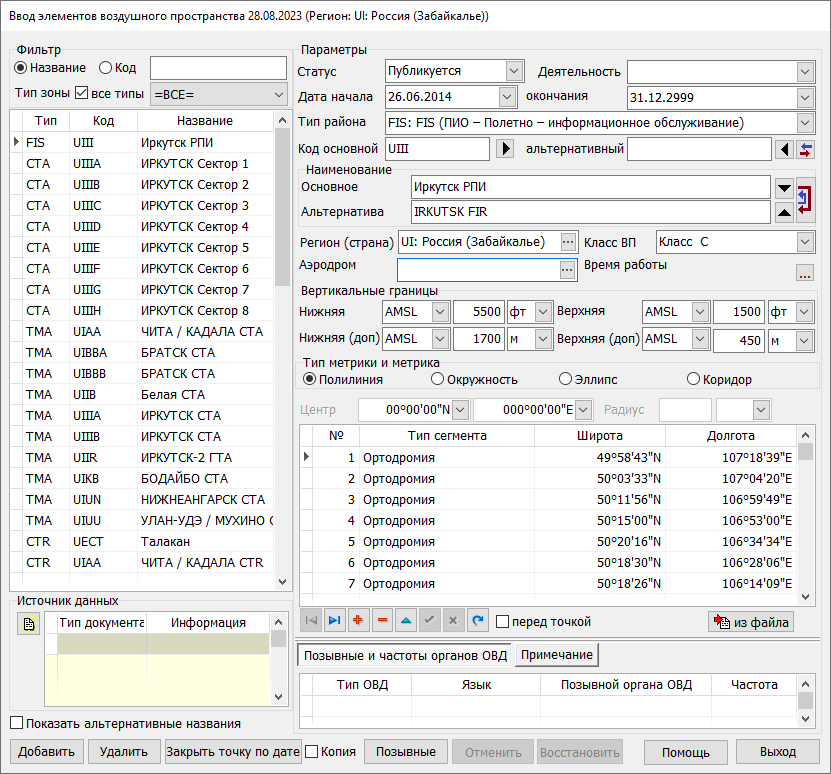
Форма ввода элементов воздушного пространства
Зоны ограничения полётов — управляемые или неуправляемые элементы воздушного пространства, в которых осуществляется опасная для воздушного движения деятельность, или деятельность, вызывающая конфликт с общим потоком воздушного движения. Как правило, управляемые зоны вызывают конфликты с другими видами деятельности, а неуправляемые являются ограничением районов опасной наземной или воздушной деятельности, например, взрывные работы, пуски ракет, закрытые особые зоны. При формировании аэронавигационных карт используются зоны ограничения полётов следующих типов: — управляемые временные и тренировочные зоны (Т зоны); — управляемые (AMC) и неуправляемые опасные зоны (D зоны) и их части; — управляемые (AMC) и неуправляемые зоны ограничения полётов (R зоны) и их части; — запретные зоны (Р зоны) и их части; — районы метеорологического прогнозирования и их части; — зоны повышенного внимания и предупреждения.
В левой части формы размещается список элементов воздушного пространства. Жёлтым цветом отображаются записи, которые планируются. В верхней части левой панели размещен фильтр, который служит для поиска по названию / коду и типу зоны. Флаг «все типы» служит для возможности работы с основными типами районов ОВД или всеми доступными согласно спецификации AICM. При включённом флаге выпадающий список будет содержать все возможные типы элементов воздушного пространства, за исключением запретных и опасных зон, при снятом флаге — только основные, указанные выше по тексту. В нижней правой части располагается панель «Источник информации». Таблица служит для отображения источников информации о текущем элементе воздушного пространства. Кнопка «Закрыть» предназначена для установки даты окончания действия элемента воздушного пространства, что приводит к закрытию по дате. На текущий элемент воздушного пространства устанавливается дата, на день раньше даты, установленной в настройке задачи. При установленном флаге «Копия», выполняется копирование текущего элемента воздушного пространства, начиная с установкой даты, указанной в настройках задачи. Кнопка Флаг «Показать альтернативные названия» позволяет изменить содержимое полей таблицы и позывных на альтернативные (английские/русские) названия. Правая часть — панель редактирования характеристик объекта. Поле «Параметры» — наименование, кодовое обозначение, тип (из перечня — см. выше), деятельность, время работы, класс воздушного пространства, вертикальные границы. При необходимости выбирается связанный аэродром в диалоге, который вызывается при нажатии кнопки «…» в поле «Аэродром». Превышение выбранного аэродрома будет служить опорной высотой при выводе зоны или района ОВД на карту в режиме «Относительные высоты». От верхней и нижней границы будет вычтено превышение аэродрома, а результат округлен в большую сторону до 10 метров. С высот UNL и GND высота аэродрома не вычитается. Если разница высоты будет менее 0, значение приводится к GND. Поля «Вертикальные границы» — «Нижняя (дополнительная)», «Верхняя (дополнительная)» предназначены для заполнения информации во второй системе измерения высот (например, метры и футы). При нанесении объекта на карту возможно формирование значений семантики верхней и нижней границы высот элементов ВП («Минимальная высота» (20), «Максимальная высота» (21) классификатора dfc.rscz) в метрах, в футах, в метрах и футах. Диалог оснащён фильтрами по коду и названию аэродрома. Выбор осуществляется кнопкой «Выбрать».
Диалог выбора аэродрома
В верхней части вводится информация о периоде действия элемента воздушного пространства в полях «действует с» и «по». В поле «Статус» по умолчанию записывается значение «Действует». При необходимости район ОВД можно установить в статус «Планируется». Объект с таким статусом не будет публиковаться при формировании АИП. Связанный аэропорт следует указывать в элементах типа ТМА, T—зона и CTR для полноты формирования заголовка в формате ARINC. Для каждого элемента воздушного пространства устанавливается принадлежность к государству в поле «Регион». Государственные границы стран хранятся в специальных таблицах и используются для вставки сегментов элементов воздушного пространства с типом сегмента «далее по государственной границе». При отсутствии региона, все участки с типом «далее по государственной границе» будут наноситься на карту линией. Ниже размещен основной и альтернативный код элемента воздушного пространства. Например, для районов полетной информации, диспетчерских районов и зон вводятся 4—х буквенные коды РПИ. В поле «основной» значение записано на основном языке (по умолчанию русский), в поле «альтернативный» — на английском. Кнопка Ниже размещены поля с основным и альтернативным названием зоны. Следует учитывать, что пары «Код» и «Наименование», «Альтернативный код» и «Альтернативное наименование» должны содержать информацию на одном языке. Кнопки Флаг «перед точкой» — доступен при вводе полигона или коридора и служит для возможности вставки координаты перед текущей точкой метрики. «Метрика» — согласно спецификации БД, элементы воздушного пространства могут иметь одну из трёх видов метрики, — сложная полилиния, окружность указанного радиуса и коридор. Большинство районов УВД имеют метрику сложной полилинии, опасных и запретных зон — окружности. Кроме основных видов метрики на территории Российской Федерации применяется метрика в виде эллипса. Объекты с метрикой в виде эллипса —районы падения осколков ступеней ракет носителей, распространения воздушных масс по вектору ветра и другие зоны с похожей деятельностью. При создании записи с метрикой «Коридор» необходимо задать значение ширины зоны коридора и типа угла для построения объекта (прямой, закругленный) и сохранить введенные данные. Далее производится формирование списка координат оси объекта. При нанесении объекта с метрикой «Коридор» будет создан объект, у которого от оси автоматически создается внутренняя и внешняя зона, заданной ширины. Координаты задаются в системе координат WGS—84. Выбор полушария производится в выпадающем списке при нажатии кнопки в полях «широта» и «долгота» или ручным вводом значения «N/S» для широты и «E/W» для долготы в крайнюю позицию. При установленных умалчиваемых значениях для полушарий в форме настройки задачи, полушария дописываются автоматически при вводе новой координаты. Кнопка активации выпадающего списка отображается во время редактирования. Кнопка «с файла» доступна в типах метрики «полилиния» и «коридор» и служит для автоматического заполнения координат текущего объекта с текстовых файлов. Распознается формат координат МЕТ и координаты следующих форматов (NггммEгггмм, ггммNгггммE, NггммссEгггммсс, гггммссNггммссE, Nггмм.мEгггмм.м, Eгггмм.мNггмм.м, Nггммсс.сEгггммсс.х, ггммсс.хNггммсс.хE, Nггммсс.ххEгггммсс.хх, ггммсс.ххNггммсс.ххE), где N/E — полушария и могут принимать значения (N,E,S,W,+,—,с,в,ю,з); гг — градусы, мм — минуты (мм.м — минуты с десятыми минуты), сс — секунды, хх — доли секунд. Пробелы и специальные символы (° ' " `) между группами игнорируется. Функция импорта метрики с текстового файла распознаёт каждую координату, подходящую по одному из форматов как отдельную точку метрики. Центры дуг сегментов «по» и «против» часовой стрелки необходимо вводить вручную после импорта базовой метрики объекта. Вкладка «Примечания» содержит поле для ввода примечания к элементу воздушного пространства. Вкладка «Позывные и частоты органов ОВД» — содержат информацию об органах управления, частотах управления и позывных. Добавление и редактирование нового элемента ОВД производится через форму.
Форма ввода нового позывного
С левой стороны создаётся перечень частот управления, с правой — для каждой отдельной частоты вносится перечень позывных и язык трансляции. Вызов формы выполняется кнопкой «Позывные». Нижняя часть содержит кнопки добавления, удаления и сохранения элемента воздушного пространства. Позывные могут задаваться на русском и английском языках. При выводе на карту и фильтрации в формах ввода будут показаны позывные на языках, соответствующих состоянию флага «Показать альтернативные названия». Кнопка |
 запускает форму редактирования
 служит для транслитерации основного кода на русском языке в альтернативный код на английском языке, а кнопка
  для обратной транслитерации. Кнопка
  служит для смены альтернативного кода на основное.
 и
и  служат для прямой и обратной транслитерации основного и альтернативного наименования. Кнопка
  служит для смены альтернативно названия на основное.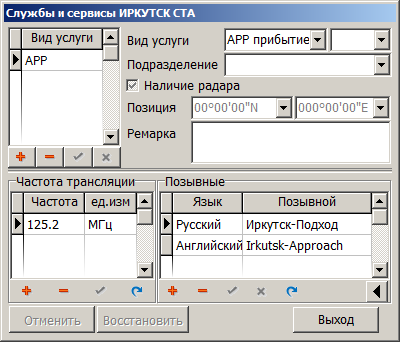
 служит для создания позывного на русском/английском языке. Текст позывного формируется функцией транслитерации. Новая запись создается путем преобразования символов кириллицы на латиницу или наоборот в зависимости от выбранного языка в поле «Язык» таблицы «Позывные». Описание порядка работы с формой дано в интерактивной справке, которая вызывается нажатием на кнопку «Помощь».