Ведение базы аэронавигационных данных |


|
|
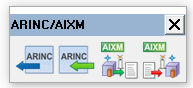
Главная панель задачи функционально разделена на четыре части — ввод данных, вывод данных, ведение справочников, конверторы импорта/экспорта из форматов ARINC и AIXM 5.1. Вызов диалогов импорта/экспорта осуществляется с помощью дополнительной панели.
Общий вид панели комплекса
Общий вид панели импорта/экспорта
В начале панели размещена кнопка авторизации в СУБД PostgreSQL. В конце панели размещаются кнопки активизации панели импорта/экспорта, настройки задачи, вызова справки и закрытия. В титульной части панели показано названия задачи и версия комплекса. В исходном состоянии кнопки ввода/вывода данных АНИ находятся в неактивном состоянии. Кнопки становятся активными только после успешной авторизации. Кнопка вызова панели импорта/экспорта доступна постоянно. В программе содержатся два вида диалогов импорта/экспорта, функционал которых зависит от настроек подключения к базе данных.
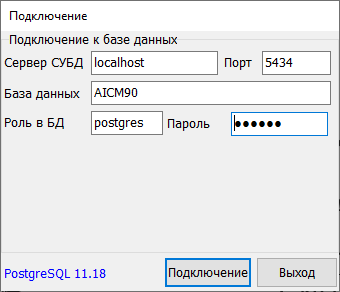
Форма авторизации разделена на две части. Верхняя часть содержит параметры авторизации в СУБД PostgreSQL, нижняя часть предназначена для авторизации пользователя АНИ. В монопольном режиме нижняя часть формы не видима.
Форма авторизации
Область авторизации СУБД PostgreSQL содержит следующие поля: — «Сервер» и «Порт» — служат для ввода TCP/IP адреса или доменное наименование сервера PostgreSQL и его порта. По умолчанию используется порт 5432; — «База данных» — служит ввода наименования базы данных АНИ; — «Роль в БД» и «пароль» — служат для ввода пользователя СУБД PostgreSQL. Пользователей СУБД PostgreSQL создаёт администратор на этапе установки комплекса на весь период работы.
В заголовке поля авторизации отображается текущая версия базы данных. Область авторизации пользователя АНИ видима в многопользовательском режиме и содержит следующие поля: — «Пользователь» — служит для выбора одного из зарегистрированных пользователей АНИ из выпадающего списка. Пользователей АНИ создаёт администратор АНИ и устанавливает им пароли, статус и принадлежность. — «Пароль» — служит для ввода пароля пользователя АНИ. — «Запомнить пользователя» — для сохранения параметров идентификации пользователя АНИ в файл настройки ГИС. Файл настройки размещается по пути, установленному в пункте меню «Параметры — Размещение данных».
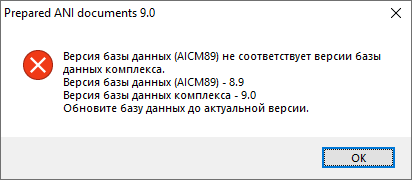
Все поля формы, которые отображены на рисунке выше белым цветом, сохраняются во внешний настроечный файл и при каждом вызове формы обновляются. Все изменения в данных полях запоминаются. В нижней части размещена кнопка «Подключение», которая служит для проверки параметров соединения, пользователя АНИ и версии базы данных. В случае несоответствия содержимого базы данных текущей версии комплекса, выдаётся информационное сообщение.
Сообщение об устаревшей версии БД
В случае успешной авторизации подпись кнопки становится «Отключение». Кнопка «Выход» служит для закрытия формы авторизации. Кнопки формирования листов АИП описываются в разделе 3.7. Кнопки «импорт» и «экспорт» с формата ARINC вызывают диалог конвертора в режиме импорта и экспорта соответственно.
* По умолчанию кнопка не активна. Активизация кнопки осуществляется при авторизации пользователя со статусом «Администратор». При начальной установке комплекса в базе по умолчанию создаётся два пользователя со статусом администратор и пользователь. Более подробно о пользователях и администраторах АНИ описано в «Руководстве системного программиста».
Кнопки ввода данных АНИ служат для активации форм ведения баз данных объектов АНИ по категориям.
Нажатие кнопки на панели активирует форму ввода объектов по категориям. Информация по категориям фрагментируется по выбранному региону в форме «Настройка». Если регион не выбран — отображаются данные по всему миру. Диалог выбора регионов работает в двух режимах: выбор одного региона и выбор нескольких регионов. По умолчанию доступен режим выбора одного региона. В диалоге вывода информации АНИ на карту активируется выбор нескольких регионов. Режим служит для возможности создания карт, состоящих из более чем одного региона, или на всю территорию государства.
Нижняя часть большинства форм ввода содержит кнопки «Выйти», «Помощь» «Отменить» и «Восстановить».
Стандартный набор кнопок диалогов ввода
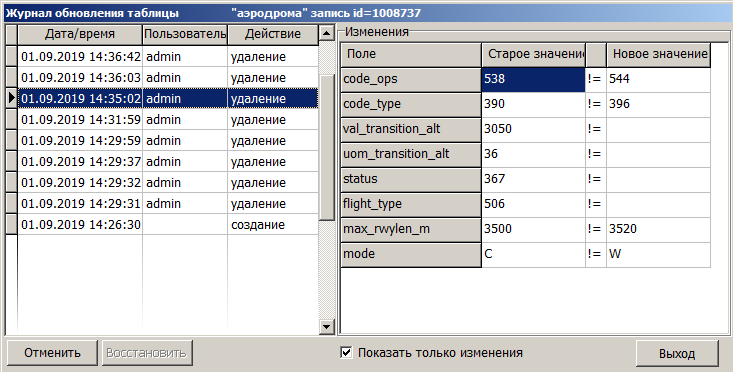
Кнопки «Отменить» и «Восстановить» предназначены для пошаговой отмены и возврата всех изменений, которые вносятся в пределах текущей формы. При внесении любого изменения в базу данных активируется кнопка «Отменить». Кнопка «Восстановить» активизируется в случае внесения нескольких изменений, часть которых отменена. Обработка информации в комплексе осуществляется по категориям объектов аэронавигации и предусматривает возможность редактирования одной или несколько таблиц в пределах одной формы ввода. Действия пользователя протоколируются в журнал транзакций и могут отменяться или восстанавливаться в пределах одного сеанса. Сеанс начинается в момент открытия формы ввода и заканчивается при закрытии формы или сбое. В комплексе применяется метод прямой записи в базу данных, который позволяет другим пользователям обрабатывать актуальные данные сразу же после модификации. Обновление актуальной информации выполняется по таймеру в период, установленный в форме настройки, по умолчанию — 4 секунды. Более подробно работа журнала транзакций описана в документе «Руководство системного программиста». В комплексе предусмотрен режим отмены и восстановления результатов редактирования для отдельной записи таблицы данных. При нажатии двойным кликом на запись таблицы данных открывается диалог «Журнал обновления таблицы». Диалог содержит все изменения по текущей записи.
Журнал обновления таблицы
В левой части расположен список всех модификаций записи в обратном хронологическом порядке с указанием даты, времени и пользователя. В правой части формы находится окно с изменениями. Колонка «Поле» содержит список всех полей текущей таблицы. Колонка «Текущее значение» содержит значение строки до модификации. Колонка «Новое значение» содержит вариант строки в таблице отката, который будет восстановлен вместо текущего варианта. Поле «Показать только изменения» служит для отображения отличий между текущей записью и записью из таблицы отката. Кнопки «Отменить» и «Восстановить» предназначены для пошаговой отмены и возврата всех изменений, которые были выполнены для выбранной записи. |

 Кнопка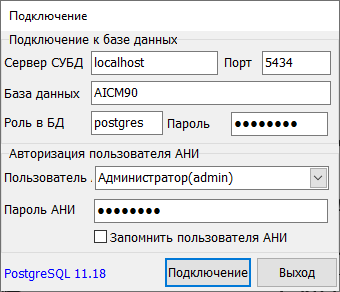


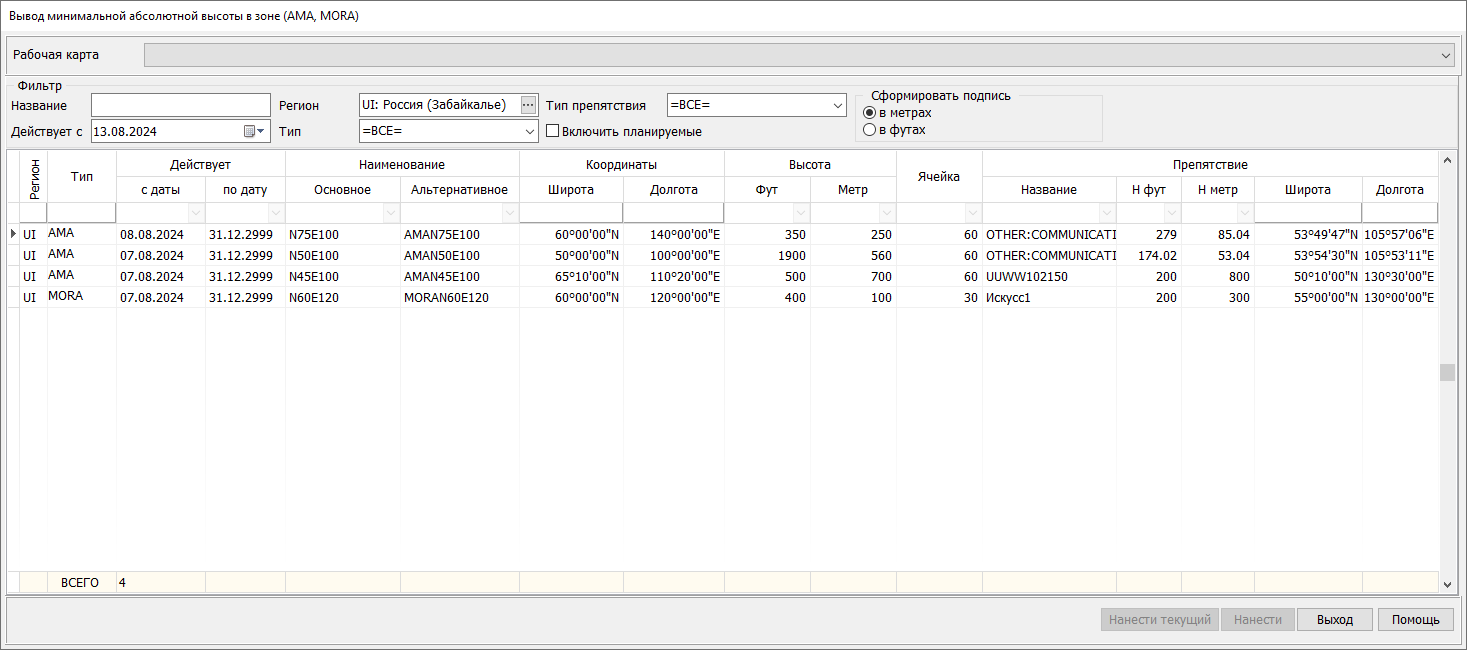
 — ввод минимальной абсолютной высоты в зоне (AMA, MORA);
 — ввод маршрутов стандартного вылета по приборам (SID);




 — ввод специальных радионавигационных систем;
 — ведение базы НОТАМ.