Автоматическое распознавание снимков |


|
|
Площадные объекты: • сельскохозяйственные угодья (пашни); • объекты гидрографии (реки, озера, пруды и другие); • объекты лесного фонда: высокоствольный лес, поросль леса, вырубки; • здания с подтипами: жилые, общественные, промышленные/коммерческие, гаражи.
Линейные объекты: • грунтовые и асфальтированные дороги.
Точечные объекты: • транспортные средства следующих типов: легковые автомобили, пикапы, грузовые автомобили и автобусы, строительная/инженерная техника, морские и речные суда, самолеты.
В основе работы сервиса лежит нейросетевой анализ мультиспектральных (цветных) спутниковых снимков высокого и сверхвысокого разрешения. Задача позволяет обрабатывать снимки местности в формате RSW/JPG/TIFF/PNG. В качестве источника снимков могут выступать пользовательские данные с разрешением 0.1-10 метров/пиксель или открытые источники данных — геопорталы. Воспользоваться задачей могут все пользователи Профессиональной ГИС Панорама 15, которые приобрели модуль для доступа к комплексу автоматического распознавания и векторизации «Panorama Vision».
Диалог режима состоит из страницы управления настройками распознавания данных. В окне диалога пользователь может выбрать одну из моделей нейронных сетей для распознавания. Источником данных могут быть пользовательские растры (снимки местности), открытый геопортал или комбинация данных. Область вывода можно ограничить по открытым данным, по объекту или по прямоугольной области. Для этого требуется нажать на кнопку Выбрать, установив один из режимов выбора области. Скорректировать габариты выбранной области можно, нажав на кнопку Изменить.
При распознавании по пользовательским снимкам они будут загружены на сервер.
Чтобы запустить процесс обработки: 1. Откройте в ГИС Панорама растровые изображения (снимки местности) и/или подключите геопорталы со спутниковыми снимками. 2. Выберите в диалоге модель нейронной сети и область интереса. 3. Нажмите на кнопку Подать заявку.
В процессе обработки пользователю выдаётся информация по всем его заявкам. Данная информация включает номер заявки, модель нейронной сети, время создания заявки, этап обработки, общий процент выполнения, время завершения, идентификатор готовой векторной карты. Для удобства навигации по данным в диалог встроена функция поиска. Поиск осуществляется по любому из полей таблицы. Для поиска данных достаточно ввести интересующую информацию в поле Поиск.
Для каждой нейросетевой модели предусмотрен набор Расширенных настроек, влияющих на результат векторизации объектов. Расширенные настройки позволяют адаптировать обработку под характеристики исходных данных и требования к итоговой векторной карте. При работе с задачей введённые настройки сохраняются до её закрытия.
При использовании сервиса общий объём обработанных данных ограничен количеством приобретённых процессорных единиц (п.е.). Стоимость дешифрирования 1 км2 зависит от выбранной нейросетевой модели и указана на странице продукта. Увеличить доступную площадь возможно, приобретя дополнительные права на обработку. Информация о площади выбранной области интереса, количестве требуемых и доступных процессорных единиц отображается в диалоге в группе параметров Область вывода. Если обработка выбранной области требует больше процессорных единиц, чем доступно пользователю (или больше 1000 п.е.), то рамка вокруг области подсвечивается на карте красным цветом. Если пользователь израсходовал лимит приобретённых процессорных единиц, то ему будет доступно для обработки не более двух заявок в сутки с ограничением в 25 процессорных единиц.
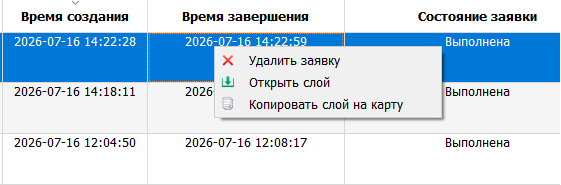
Для управления созданными заявками служит всплывающее меню, которое вызывается при нажатии правой кнопки мыши на строке заявки в списке. Меню позволяет прервать процесс обработки заявки, удалить заявку из списка (пункты Отменить заявку/Удалить заявку), загрузить с сервера карту с распознанными объектами (пункт Открыть слой) или скопировать объекты на открытую карту (пункт Копировать слой на карту).
Чтобы открыть готовую векторную карту, дважды щёлкните левой клавишей мыши напротив заявки, у которой «горит» статус Выполнена, или нажмите на правую клавишу мыши и во всплывающем меню выберите пункт Открыть слой. При открытии карты она автоматически попадает в список доступных Пользовательских карт в Списке Данных. Загрузка карты осуществляется по протоколу WFS. Пользователь может копировать и редактировать полученную карту, а также конвертировать её в другие форматы.
Пункт меню Копировать слой на карту позволяет переносить результаты распознавания непосредственно на одну из открытых карт. Если в документе открыто более одной векторной карты, пользователю будет автоматически предложено выбрать карту для загрузки объектов слоя.
Кнопки Сохранить профиль и Загрузить профиль служат для сохранения/восстановления введенных настроек распознавания, включая модель нейронной сети, класс распознаваемых объектов, выбранные опции и расширенные параметры векторизации. Профили сохраняются в файлы формата JSON, которые можно переносить между рабочими местами.
При создании векторной карты объекты формируются с использованием единого классификатора panvision.rsc, входящего в состав инсталляции Профессиональной ГИС Панорама 15.
|
 Задача