Поиск незарегистрированных объектов на снимках |


|
|
Режим может использоваться для выявления объектов следующих категорий: сельскохозяйственные поля, объекты гидрографии (реки, пруды, озёра и др.), высокоствольный лес, поросль леса, вырубки, здания, грунтовые и асфальтированные дороги.
Интерфейс диалога
Диалог режима состоит из страницы управления настройками распознавания данных. Источником данных могут быть пользовательские растры (снимки местности), открытый геопортал или комбинация данных. Область вывода можно ограничить по открытым данным или по прямоугольной области.
Чтобы запустить процесс обработки, выполните следующие действия: 1. Откройте в ГИС «Панорама» цифровую карту местности. 2. Загрузите в ГИС «Панорама» спутниковые или аэрофотоснимки интересующей территории. 3. Перейдите в режим Поиск незарегистрированных объектов. 4. В блоке Класс распознаваемых объектов укажите тип объектов для анализа (например, здания, дороги, лес и другие). 5. Выделите на карте эталонные (существующие) объекты с помощью кнопок Выделить на карте или Установить фильтр карты. 6. Нажмите на кнопку Подать заявку.
При распознавании по пользовательским снимкам они будут загружены на сервер.
Выбор эталонных объектов на карте
После подачи заявки сервис «Panorama Vision» выполняет: 1. Дешифрирование объектов на снимках. 2. Сравнение распознанных и эталонных контуров. 3. Выделение цветом новых или отличающихся объектов на результирующей карте.
В результате сравнения каждому объекту присваивается семантика с соответствующим цветом отображения:
Допуск на отклонение формы между распознанным объектом и эталонным задаётся в блоке Объекты для сравнения. По умолчанию он равен 5 метрам. Отклонение рассчитывается по метрике Хаусдорфа — как максимальное расстояние от точек одного объекта до ближайших точек другого. Результат сохраняется в семантике Максимальное отклонение формы объекта от эталона (код 31302 в классификаторе panvision.rsc).
Пример расчета максимального отклонения формы объекта
Для выявленных объектов ссылка на ближайший эталонный объект исходной карты записывается в семантику Ссылка на карту с добавлением номера объекта (код 32797 в классификаторе panvision.rsc).
При использовании сервиса общий объём обработанных данных ограничен количеством приобретённых процессорных единиц (п.е.). Стоимость дешифрирования 1 км2 зависит от выбранной категории объектов и указана на странице продукта. Увеличить доступную площадь возможно, приобретя дополнительные права на обработку. Информация о площади выбранной области интереса, количестве требуемых и доступных процессорных единиц отображается в диалоге в группе параметров Область вывода. Если обработка выбранной области требует больше процессорных единиц, чем доступно пользователю (или больше 1000 п.е.), то рамка вокруг области подсвечивается на карте красным цветом. Если пользователь израсходовал лимит приобретённых процессорных единиц, то ему будет доступно для обработки не более одной заявки в сутки с ограничением в 25 процессорных единиц.
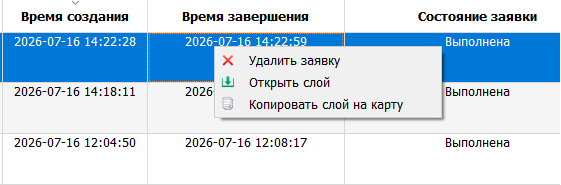
Для управления созданными заявками служит всплывающее меню, которое вызывается при нажатии правой кнопки мыши на строке заявки в списке. Меню позволяет прервать процесс обработки заявки, удалить заявку из списка (пункты Отменить заявку/Удалить заявку), загрузить с сервера карту с распознанными объектами (пункт Открыть слой) или скопировать объекты на открытую карту (пункт Копировать слой на карту).
Чтобы открыть готовую векторную карту, дважды щёлкните левой клавишей мыши напротив заявки, у которой «горит» статус Выполнена, или нажмите на правую кнопку мыши и во всплывающем меню выберите пункт Открыть слой. При открытии карты она автоматически попадает в список доступных Пользовательских слоёв в списке Геопорталов для дальнейшего использования. Загрузка карты осуществляется по протоколу WFS. Пользователь может копировать и редактировать полученную карту, а также конвертировать её в другие форматы.
Пункт меню Копировать слой на карту позволяет переносить результаты распознавания непосредственно на одну из открытых карт. Если в документе открыто более одной векторной карты, пользователю будет автоматически предложено выбрать карту для загрузки объектов слоя.
Для каждой нейросетевой модели предусмотрен набор Расширенных настроек, влияющих на результат векторизации объектов. Расширенные настройки позволяют адаптировать обработку под характеристики исходных данных и требования к итоговой векторной карте. При работе с задачей введённые настройки сохраняются до её закрытия.
Кнопки Сохранить профиль и Загрузить профиль служат для сохранения/восстановления введенных настроек распознавания, включая модель нейронной сети, класс распознаваемых объектов, выбранные опции и расширенные параметры векторизации. Профили сохраняются в файлы формата JSON, которые можно переносить между рабочими местами.
При создании векторной карты объекты формируются с использованием единого классификатора panvision.rsc. Для формирования объектов сельскохозяйственных угодий используется объект «Сельскохозяйственные угодья» с кодом 71324000, гидрографии — объект «Водоем» с кодом 31120002. Высокоствольный лес наносится на карту, как площадные объекты «Лес густой высокий» с кодом 71111110, поросль леса — как площадные объекты «Поросль леса» с кодом 71113000, вырубки - как площадные объекты «Леса вырубленные» с кодом 71112300. Асфальтированные дороги наносятся на карту, как линейные объекты «Шоссе» с кодом 61230000, а грунтовые дороги — как линейные объекты «Улицы» с кодом 45200000. Здания наносятся на карту, как площадные объекты следующих типов: «Строение жилое» (с ключом "a_residential_b"), «Общественное здание» (с ключом "a_public_b"), «Промышленное предприятие» (с ключом "a_industrial_b"), «Гаражи (ГСК и другие)» (с ключом "a_garages_b"). При этом положение всех зданий на карте корректируется таким образом, чтобы оно соответствовало фундаменту.
В результате работы пользователю могут выдаваться сообщения об ошибках: • Ошибка авторизации пользователя на сервере — у пользователя отсутствует ключ защиты или сервер временно недоступен. • Ошибка обработки — появляется, если сервер не смог обработать выбранную область. Для уточнения причины обратитесь в службу технической поддержки. Для этого включите журнал диагностики на запись и повторите ошибку. Сформированный log файл, который располагается на c:\ProgramData\panorama64.имя компьютера.log отправить на почту panorama@gisinfo.ru. • В выбранных растрах не установлены параметры проекции — растры для распознавания не поддерживают геодезические пересчёты, установите параметры проекции растра. |
 Режим


 Красный — объект найден на снимке, но отсутствует среди эталонов (новый);
 Оранжевый — объект имеет существенные геометрические отличия от эталона;
 Зелёный — объект совпадает с эталонным;
 Фиолетовый — эталонный объект, которому не соответствует ни один из найденных.