Редактирование классификатора семантики |


|
|
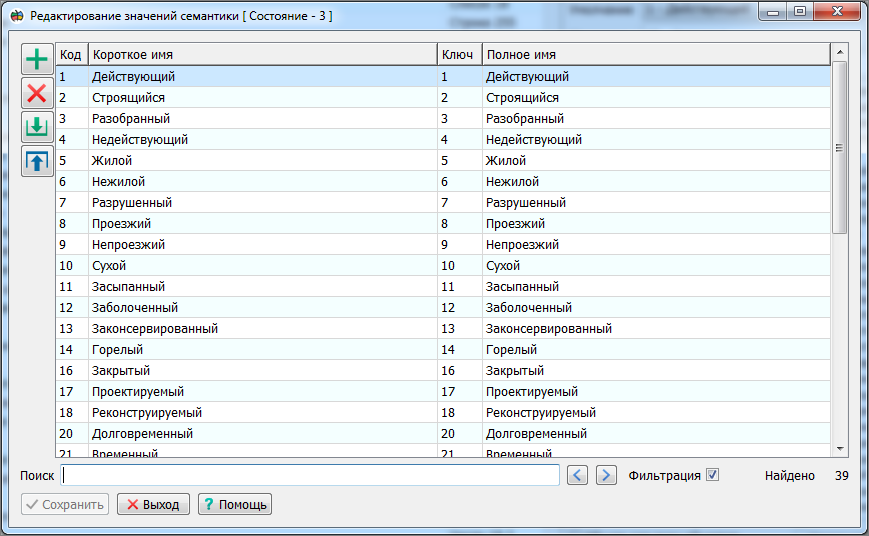
Диалоговое окно Редактирование значений семантики для ввода, редактирования и выбора значений семантики типа Классификатор (Справочник).
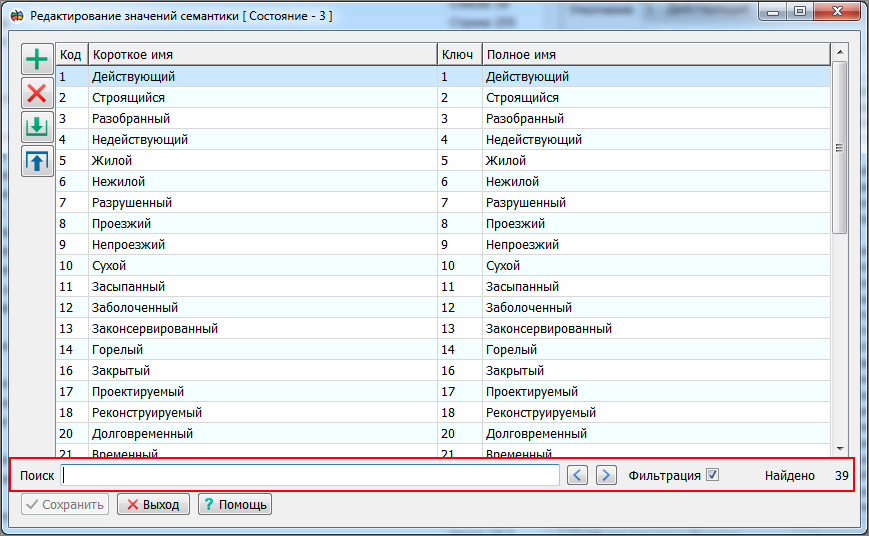
Диалоговое окно Редактирование значений семантики
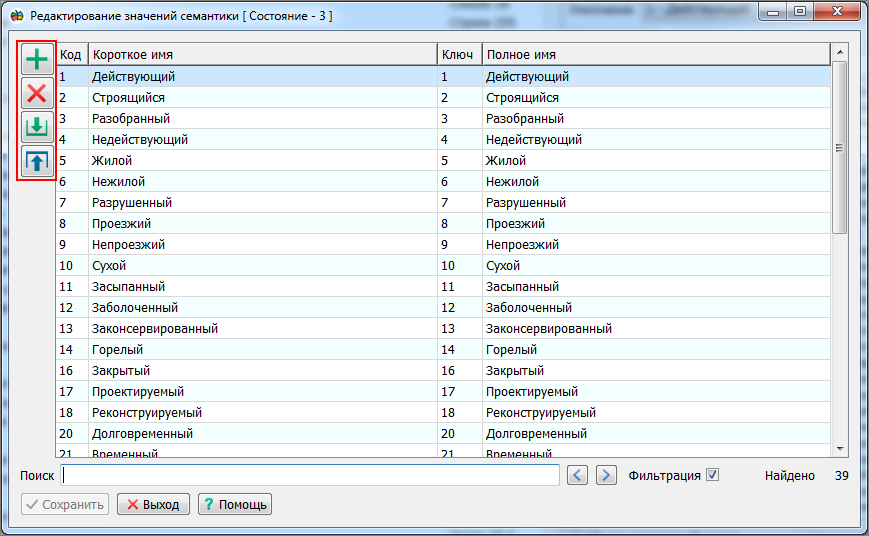
Каждая строка таблицы содержит Код значения выбранной семантической характеристики и его описание: Короткое имя, Ключ, Полное имя. В пределах каждого столбца таблицы все ячейки, кроме столбца Короткое имя, должны иметь уникальные значения. Пример допустимого повтора значений: для полных названий «берёза» и «береза» может быть одинаковое Короткое имя (сокращение) — «бер.». Ввод и редактирование значений семантики выполняется при открытии диалога из Редактора классификатора → Семантика → Список. Редактирование ячейки таблицы выполняется при нажатии на ячейку ЛКМ. Для работы со структурой таблицы слева от неё предусмотрены кнопки: • Добавить • Удалить • Импорт таблицы • Экспорт таблицы
Для добавления нового ряда в конец таблицы нажмите на кнопку Добавить. Для удаления ряда выберите в таблице нужный ряд и нажмите кнопку Удалить. Экспорт и импорт выполняются в формате CSV. Импорт поддерживает файлы в кодировке UTF-8 и требует запись в виде: "значение a1";"значение a2";…;"значение an" "значение b1";"значение b2";…;"значение bn" … "значение m1";"значение m2";…;"значение mn"
Программа обрабатывает файлы в кодировке ANSI и UTF-8. При наличии файла в кодировке UNICODE (UTF-16) откройте файл в блокноте (MS Windows) и сохраните файл в формате UTF-8 (Файл → Сохранить как → Кодировка → UTF-8).
Кнопки Добавить, Удалить, Импорт таблицы и Экспорт таблицы
Для сохранения значений классификатора семантики нажмите кнопку Сохранить При изменении данных автоматически выполняется проверка корректности: некорректные значения отмечаются бледно-красным цветом.
Правила проверки значений
Пример некорректных значений
В нижней части окна расположено поле Поиск. Введённый текст используется для поиска совпадений во всех столбцах. Справа от поля поиска находится галочка Фильтрация. При включённой фильтрации отображаются ряды, соответствующие поисковому запросу или содержащие пустые значения. Переход на предыдущий и следующий ряд, подходящий под условия фильтрации, совершается по кнопкам Назад
Поле Поиск, галочка Фильтрация и счётчик количества рядов |


 . При этом измененный классификатор семантики запишется на диск. При нажатии кнопки
  , таблица закроется с отменой всех изменений.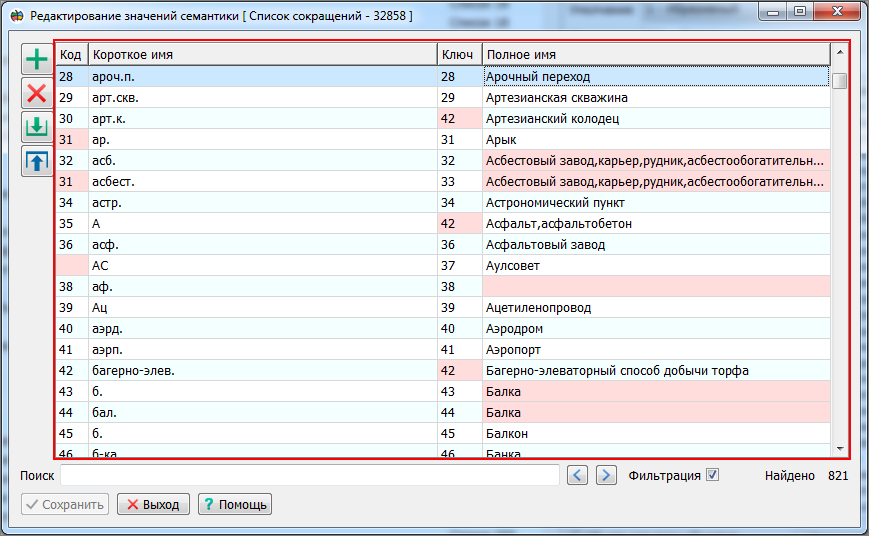
 и
и  соответственно. Справа от галочки