Редактирование 3D вида объекта |


|
|
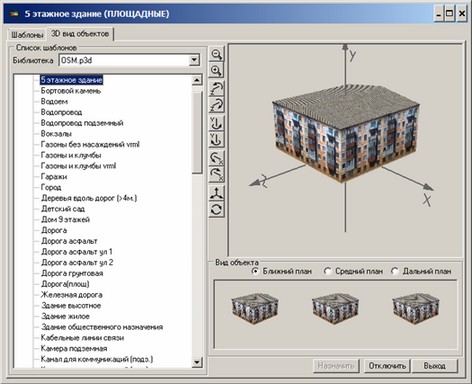
В левой части диалога расположены две вкладки Шаблоны и 3D вид объектов. В зависимости от выбранной вкладки изменяется функциональное наполнение правой части диалога. Вкладка 3D вид объектов содержит дерево со списком всех шаблонов 3D-вида объектов выбранной из списка в верхней части вкладки p3d-библиотеки трехмерных изображений. При этой выбранной вкладке в правой части диалога показывается выбираемый вид объекта, назначенный вид объекта. С помощью кнопок можно назначить или отключить ранее назначенный 3D-вид для отображения выбранного типа объекта.
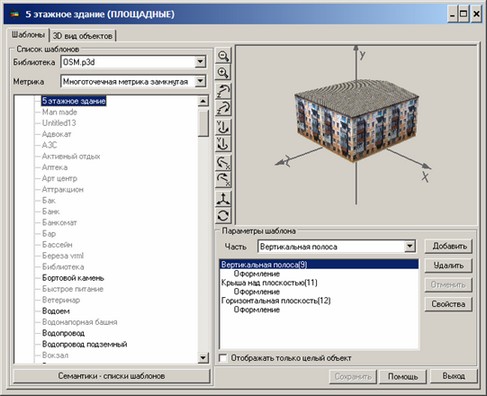
В списке отображаются активными только те шаблоны, которые можно назначить выбранному типу объекта в соответствие с его локализацией (площадной, линейный, точечный и т.д.). Вкладка Шаблоны содержит дерево со списком всех шаблонов 3D-вида объектов выбранной из списка в верхней части вкладки p3d-библиотеки трехмерных изображений.
В списке отображаются активными только те шаблоны, которые соответствуют выбранной для редактирования метрике: одноточечная, двухточечная, многоточечная, многоточечная замкнутая, метрика подписи. При этом в правой части отображается вид текущего выбранного шаблона. Вид метрики шаблонов можно менять, при этом будут становится активными для редактирования те шаблоны и виды частей шаблонов, которые соответствуют выбранной метрике.
В дереве шаблонов вкладки Шаблоны по правой кнопке мыши появляется всплывающее меню, с помощью пунктов которого можно: • Добавить новый шаблон. Добавляется пустой шаблон, который можно потом редактировать. • Копировать шаблон. Копируется текущий активный выбранный шаблон с новым именем. • Добавить раздел. В дерево шаблонов добавляется раздел, который компонует в группу несколько шаблонов или подразделов с их шаблонами. • Добавить подраздел. В дерево шаблонов добавляется подраздел, который компонует в группу несколько шаблонов. • Удалить. Удаляется текущий выбранный элемент: — шаблон; — подраздел со всеми, входящими в него шаблонами; — раздел, со всеми входящими в него подразделами и шаблонами.
В области окна Параметры шаблона можно увидеть части, из которых данный шаблон состоит. К каждой части шаблона прилагается Описание. Если часть содержит в себе точечный знак, то он тоже помещается в список.
Шаблон может состоять из следующих частей: • знак; • плоскость по рельефу; • полоса по рельефу; • плоская линия; • линия с заданным сечением; • цилиндр, лежащий над площадью; • купол; • подпись.
Каждая часть шаблона содержит в себе описание. В описании содержатся сведения о том, как нужно отображать поверхность части: цвет, текстура поверхности и способ ее повторения, материал. При двойном нажатии на Описание (или по кнопке Свойства) появляется диалог для ввода параметров описания. Подсвеченную часть можно удалить. Можно выбрать в раскрывающемся списке необходимую часть и добавить ее в изображение. Части набираются снизу вверх: сначала цоколь, затем основная часть, затем крыша. При двойном нажатии на выбранную часть появляется диалог с необходимыми параметрами. Вид готового или корректируемого изображения выводится в окно справа. Пользователь может увеличить, уменьшить повернуть по любой оси и вернуть вид к начальному состоянию. Редактирование шаблона можно производить с использованием следующих кнопок: Добавить новую часть шаблона, выбранную из списка доступных, Удалить текущую выбранную часть шаблона, изменить Свойства выбранной части шаблона и его описание. Сохранение готового шаблона производится по кнопке Сохранить. Имя объекта, который пользователь выбрал при входе, помещается в заголовке диалога. Можно за один заход отредактировать или создать несколько шаблонов, а потом, выбрав подходящий для указанного объекта, назначить его в качестве 3D вида объекта (ближнего, дальнего или среднего плана) в вкладке 3D вид объектов диалога. Если необходимо, чтобы одному виду двумерного объекта соответствовало несколько 3D видов, необходимо создать семантику классификатора с перечислением этих видов. Такая семантика создается и корректируется по кнопке Семантики - списки шаблонов.
|