Проверка XML по схеме Росреестра |


|
|
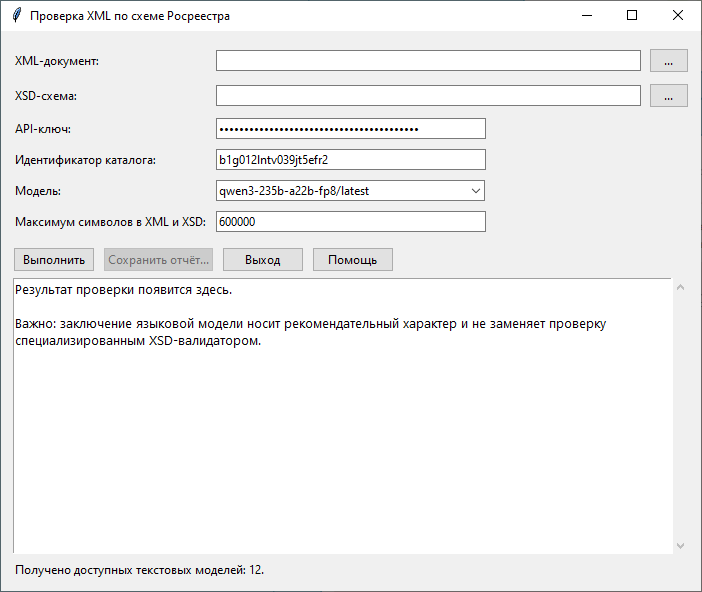
Диалоговое окно Проверка XML по схеме Росреестра предназначено для автоматизированного анализа XML-документов на соответствие XSD-схемам с использованием языковых моделей Yandex AI Studio. Инструмент позволяет выявлять структурные ошибки, нарушения типов данных, ограничений и иных правил, определённых целевой схемой.
Элементы управления и параметры:
1. Поле XML-документ отображает путь к выбранному файлу. • Кнопка «…» открывает стандартный диалог выбора файла для загрузки XML-документа (расширение .xml).
2. Поле XSD-схема отображает файл корневой схемы. • Кнопка «…» открывает диалог выбора XSD-файла (расширение .xsd). Все зависимые схемы (подключаемые через xs:include, xs:import, xs:redefine) собираются автоматически при их локальном размещении.
3. Поле API-ключ обязательное для заполнения. Вводимый ключ доступа к Yandex AI Studio скрывается (маскировка символов). При сохранении настроек в INI-файле Панорамы ключ и идентификатор каталога шифруются.
4. Поле Идентификатор каталога обязательное для заполнения. В нем указывается идентификатор каталога (Folder ID) в облачной платформе Yandex Cloud.
5. Раскрывающийся список Модель содержит перечень доступных текстовых моделей Yandex AI Studio. Список обновляется автоматически после ввода корректных API-ключа и идентификатора каталога. По умолчанию выбирается модель qwen3-235b-a22b-fp8/latest. При смене модели поле Максимум символов заполняется рекомендуемым значением, соответствующим контекстному окну выбранной модели.
6. Поле Максимум символов в XML и XSD задаёт ограничение на общий объём текста (суммарно XML и все собранные XSD-схемы), передаваемого в модель. Допустимы целочисленные значения от 1 000 до 10 000 000. При превышении установленного лимита проверка не выполняется, выводится соответствующее сообщение об ошибке.
7. Кнопки управления: • кнопка Выполнить запускает процесс проверки. На время выполнения кнопка блокируется. • кнопка Сохранить отчёт… сохраняет содержимое области результатов в текстовый файл. Кнопка активна только после успешного завершения проверки. • кнопка Выход закрывает диалог с сохранением текущих параметров в INI-файл Панорамы. • кнопка Помощь открывает страницу справки в браузере с учётом языка интерфейса.
8. Область вывода результатов отображает ответ от Yandex AI Studio, содержащий вердикт, перечень ошибок с указанием XPath, фактических значений и нарушенных правил, предупреждения, а также итоговое резюме. Поле доступно только для чтения; содержимое может быть скопировано.
Пошаговая инструкция 1. Нажмите кнопку «…» рядом с полем XML-документ и выберите целевой файл с расширением .xml в стандартном диалоге выбора файла. 2. Аналогичным образом через кнопку «…» рядом с полем XSD-схема выберите корневой файл .xsd. Все локальные зависимые схемы (подключаемые через xs:include, xs:import, xs:redefine) будут обнаружены и загружены автоматически. 3. Скопируйте ключ доступа из вашего аккаунта Yandex Cloud и вставьте его в поле API-ключ. 4. Укажите идентификатор каталога (Folder ID) вашего облачного проекта в Yandex Cloud. 5. Если список моделей пуст, он обновится автоматически в течение нескольких секунд после ввода корректного API-ключа и идентификатора каталога. При необходимости выберите другую модель из раскрывающегося списка. 6. Поле Максимум символов в XML и XSD автоматически заполняется рекомендуемым значением для выбранной модели. Допускается ручная корректировка в пределах от 1 000 до 10 000 000. 7. Нажмите кнопку Выполнить. Будет инициирован процесс: сбор всех зависимых схем, формирование запроса и отправка в Yandex AI Studio. Дождитесь завершения обработки. 8. Вердикт и детализированный перечень ошибок (при их наличии) отображаются в области вывода результатов. 9. После успешного выполнения проверки кнопка Сохранить отчёт… становится активной. Нажмите её, укажите папку и имя файла (по умолчанию предлагается расширение .txt). 10. Закройте диалог нажатием кнопки Выход или стандартной кнопки закрытия окна. Все настройки (API-ключ, идентификатор каталога, выбранная модель, установленные лимиты) сохраняются в INI-файле Панорамы и будут восстановлены при следующем запуске.
Особенности и ограничения • Шифрование учётных данных API-ключ и идентификатор каталога сохраняются в зашифрованном виде с использованием механизма Windows DPAPI. Расшифровка возможна только на том же компьютере и в контексте той же учётной записи пользователя. • Автоматический сбор зависимостей схем Скрипт рекурсивно обходит все xs:include, xs:import и xs:redefine, загружая только локальные файлы. Внешние URL-схемы (например, http://...) не загружаются. • Предварительная синтаксическая проверка XML Если исходный XML-документ не является синтаксически корректным, проверка по XSD не выполняется. В область результатов сразу выводится сообщение об ошибке синтаксиса. • Рекомендательный характер заключения Вердикт, формируемый языковой моделью, не является официальным заключением сертифицированного XSD-валидатора. Настоятельно рекомендуется дополнительно проверять документ специализированными средствами (например, встроенным валидатором). • Язык ответа Независимо от языка интерфейса Панорамы, ответ модели всегда выдаётся на русском языке. • Сохранение параметров Все настройки, за исключением путей к файлам, запоминаются при закрытии диалога и восстанавливаются при повторном открытии.
Структура ответа модели Ответ содержит следующие разделы: • ВЕРДИКТ — одно из значений: «СООТВЕТСТВУЕТ», «НЕ СООТВЕТСТВУЕТ» или «НЕДОСТАТОЧНО ДАННЫХ». • ОШИБКИ — нумерованный список с указанием: — пути XPath к проблемному элементу/атрибуту; — фактического значения (если применимо); — нарушенного правила или ограничения; — рекомендации по исправлению. • ПРЕДУПРЕЖДЕНИЯ — дополнительные замечания; • ИТОГ — краткое резюме по результатам проверки. |