Анализ препятствий и формирование отчётов |


|
|
Диалог анализа препятствий и формирования отчётов вызывается кнопкой «Анализ» из форм построения планов и служит для анализа влияния препятствий на поверхности оценки препятствий. Поверхности наносятся в виде объектов карты. Анализ препятствий выполняется по следующему алгоритму. Совокупность поверхностей на карту наносится как площадные объекты с высотами в метрике, которые обрабатываются как трёхмерные плоскости. Вместе с метрикой обрабатываются семантические характеристики для заполнения некоторых столбцов результирующих отчётов, в частности, название плана и номер объекта на карте. По названию плана принимается решение о наполнении той или иной таблицы акта обследования, а по номеру объекта определяется наименование плоскости. В пределах метрики каждого считанного объекта выполняется поиск объектов-препятствий. Используя алгоритм триангуляции, метрика объекта разбивается на трёхмерные треугольники. Препятствия, которые попадают в метрику плоскости, проверяются на предмет пересечения по вертикали с одним из треугольников. Объекты карты, пересекающие один из треугольников по вертикали сохраняются в отчёт.
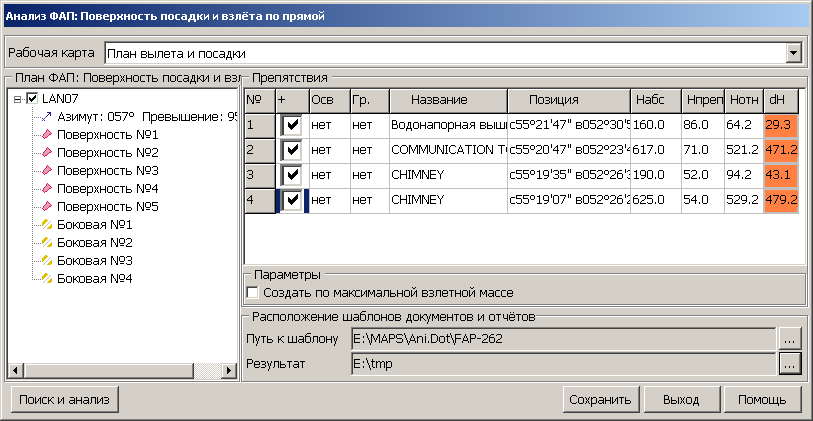
Форма анализа препятствий отображена на рисунке ниже и разделена на три части
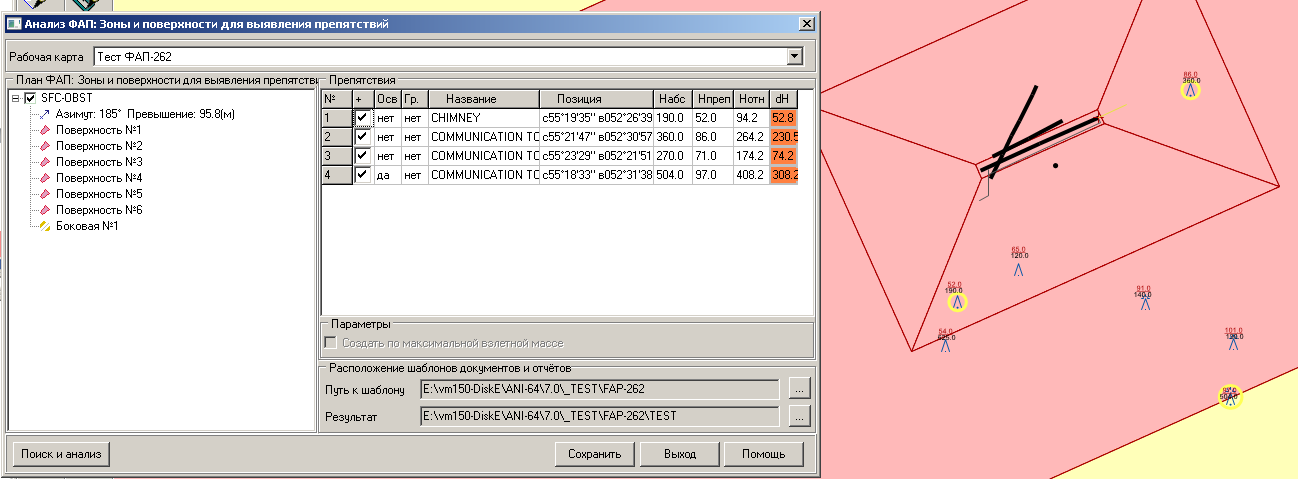
Верхняя часть содержит поле выбора рабочей карты. Анализ выполняется исключительно на этой карте. Объекты, которые расположены на других картах, в анализ не включаются. Смену карты можно выполнять в случаях, когда производится анализ двух видов объектов. Левая часть формы содержит дерево найденных планов. Выбор планов и районов выполняется установкой галочки в дереве. Галочка Сканировать поверхность доступна при подключенной матрице высот и служит для включения в анализ поверхностей (матриц высот). Кнопка Поиск и анализ предназначена для поиска всех препятствий, пересекающих любую поверхность плана, который выбран флажком в дереве планов. При установленной галочке Сканировать поверхность выполняется анализ вертикального пересечения поверхностей оценки препятствий или районов их обнаружения с последующим выявлением экстремумов. Выявленный экстремум отмечается как препятствия нулевой высотой и названием в формате «SFCхххххх» и отмечаются как «выбранный» в таблице найденных препятствий. Список всех конфликтующих препятствий отображается в таблице с правой стороны формы оранжевым цветом. На карте препятствия отмечаются жёлтым цветом (см. рисунок ниже).
Пример анализа препятствий на приаэродромной территории
Все остальные препятствия, которые были включены в анализ, но не пересекают поверхности плана принимают стандартный вид. Таблица влияющих препятствий содержит следующую информацию: • номер препятствия; • признаки освещения и группы; • текстовое название; • положение – из первой точки метрики; • абсолютная высота – из метрики объекта; • высота препятствия из семантики с кодом 1 – относительная высота; • относительная высота препятствия. Базовой высотой для расчёта относительной высоты препятствий служит высота вставки плана поверхностей на карту. Для разных планов это может быть высота порога или высота аэродрома. • превышение препятствия над поверхностью (колонка dH).
Первая колонка таблицы («+») служит для выбора объектов, которые должны быть включены в отчёт. Если нужно выбрать все объекты – кликните правой кнопкой мыши на таблицу и выберите в выпадающем списке пункт «Выбрать все». При необходимости исключить Очистить все. В правой нижней части формы расположено поле с путями к шаблону и результату. По умолчанию все шаблоны отчётов располагаются в папке Ani.dot. Перед сохранением результата в таблицу следует указать место хранения шаблона и папку для результата кнопками «…». После того, как хранилища определены и выбрано хоть одно препятствие, становится активной кнопка Сохранить. Кнопка Сохранить предназначена для записи информации в базу данных. После нажатия кнопки «Сохранить» информация о препятствиях будет доступна другим пользователям базы данных. Кнопка Выход служит для завершения работы. Кнопка Помощь предназначена для вызова интерактивной справки.
В зависимости от типа схемы, района или шаблона, в пределах которого выполняется анализ препятствий и поверхности (матрицы высот) формируется один или несколько отчётов. |