Создание зарамочного оформления аэронавигационных карт |


|
|
Форма формирования зарамочного оформления аэронавигационных карт представляет собой интерфейс для настройки создания и наполнения специальной нагрузки пользовательской карты. Комплекс позволяет полностью формировать аэронавигационные карты препятствий класса «А» и карту поверхности посадки. Форма вызывается с панели комплекса кнопкой
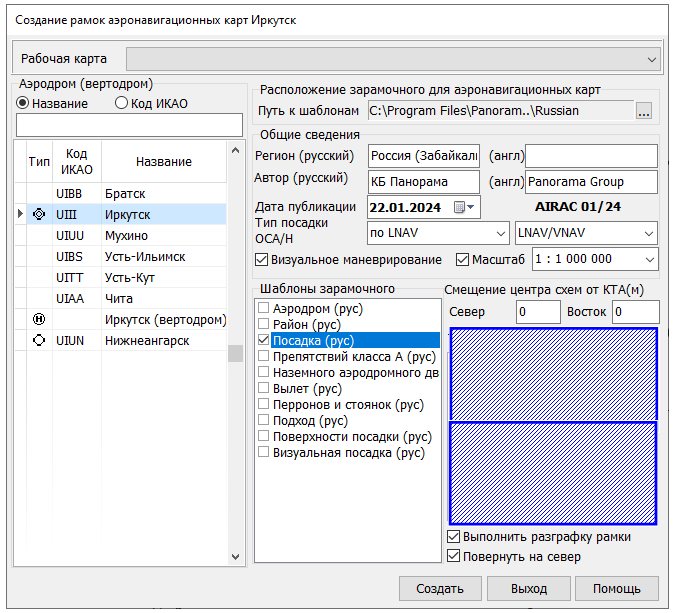
Форма создания зарамочного оформления карт раздела AD2
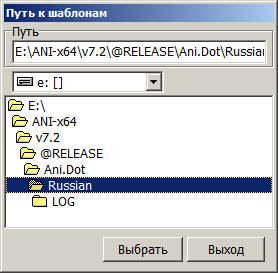
Левая часть формы содержит перечень аэродромов с фильтром по наименованию и коду в верхней части. Верхняя часть формы содержит панель выбора карты. Используется в режиме нанесения на текущую карту (см. ниже по тексту) Правая часть (операционная) — предназначается для настройки списка формируемых карт зарамочного оформления. Верхняя часть содержит кнопку выбора пути к шаблонам карт АНИ. Нажатие кнопки вызывает форму (см. рисунок ниже).
Форма выбора каталога с шаблонами карт АНИ
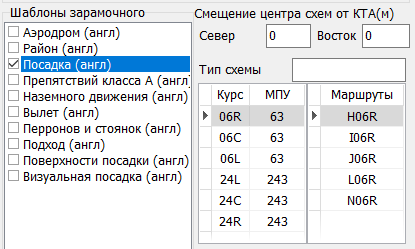
После выбора каталога считываются все файлы с расширением «sitx». Поочерёдно открывая карты, выполняется их идентификация. Шаблоны, которые идентифицированы, дополняются в список «Шаблоны зарамочного». Список расположен в нижней части формы. Идентификация карт—шаблонов выполняется по схеме, описанной в «Руководстве системного программиста». Ниже расположены общие сведения, публикуемые в зарамочном оформлении. Группа «Регион»: (рус.) — название региона на русском языке. Если поле пустое, при повторном открытии наполняется автоматически с формы «Настройка» значением «Регион». (англ.) — название региона на английском языке. Поле автоматически не заполняется Группа «Автор»: (рус.) — организация, публикующая АИП на русском языке. (англ.) — организация, публикующая АИП на английском языке. «Дата публикации» — дата публикации. Автоматически переносится из поля «Актуальная дата» формы «Настройка задачи». «Тип посадки» — поля, содержащие названия типа посадки для заполнения в шаблоне. «Визуальное маневрирование» — признак заполнения в шаблоне значений высот ОСА/Н визуального маневрирования. «Масштаб» — опция позволяет одновременно изменять базовый масштаб (указанный в Паспорте карты) основной карты, содержащей схему маршрута и создаваемой карты с зарамочным оформлением. Перед выполнением режима создания зарамочного оформления с включенной опцией масштабирования рекомендуется сделать резервную копию основной карты. С правой стороны указан цикл AIRAC, автоматически вычисляемый по дате публикации. «Шаблоны зарамочного» — список, заполняемый при выборе пути. Рамки аэронавигационных карт, которые необходимо сформировать для аэродрома, помечаются флажками. Обозначение листов в списке выполняется по формату. Наменование (тип), где: Наименование — сокращённое наименование аэронавигационной карты, для которой применяется текущий шаблон. (тип) — тип шаблона. (дв.) — двуязычный, (рус.) — русский, (анг.) — английский вариант. Пример: «Посадка (анг.)» — шаблон аэронавигационной карты инструментального захода на посадку на английском языке. Правее расположено настроечное окно для результирующей карты. Нижняя часть содержит смещение результирующей рамки на север и восток относительно центра результирующей схемы и контрольной точки аэродрома (см. «Руководство системного программиста»). При необходимости смещения в противоположную сторону вводится значение со знаком «—». Нижняя часть настроечного окна содержит три флага: «Нанести на текущую карту» — шаблон наносится на текущую карту. Карта выбирается в верхней части формы. Режим используется в случае наличия готовой пользовательской карты с зарамочным оформлением. При отключенном режиме, создаётся новая карта. Примечание. Рекомендуется наносить на открытую карту один вид рамки. «Выполнить разграфку рамки» — предназначается для топографической аэронавигационной разграфки рабочей области карты. «Повернуть на север» — опция ориентирует результирующую карту на истинный север проекции текущей карты. Область, выделенная на рисунке синей штриховкой, принимает разный вид в зависимости от настройки текущего шаблона зарамочного оформления: — при формировании шаблонов карт района, аэродрома, наземного аэродромного движения и мест стоянок воздушных судов поле пустое. — при формировании шаблонов карт инструментального захода на посадку, стандартного вылета и прибытия, поле принимает вид:
Настройка зарамочного оформления карт вылета, подхода и посадки
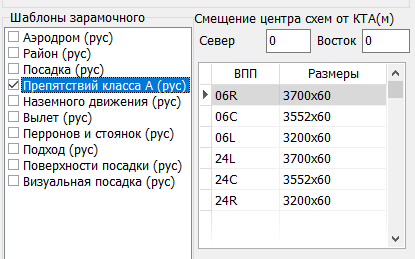
«Тип схемы» — текстовое описание типа схемы. Дописывается в верхней правой части в поле с наименованием курса посадки. «Таблица курсов» — перечень всех курсов текущего аэродрома, для которых можно сформировать карту. Карта формируется для текущего курса. «Таблица маршрутов» — информационная таблица. Все названия маршрутов в этой таблице будут нанесены на карту в виде списка. при формировании карты препятствий класса А, поле принимает вид:
Настройка карты препятствий класса А
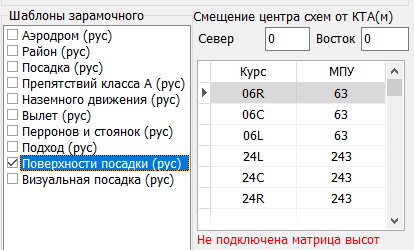
«Таблица ВПП» — перечень всех взлётно—посадочных полос текущего аэродрома, для которых можно сформировать карту. при формировании карты поверхности посадки, поле принимает вид:
Настройка карты поверхности посадки
Карта поверхности посадки строится по открытой матрице высот. Если матрица не создана или не открыта, информация о профиле на курсе посадки, относительных превышениях светотехнического оборудования и радиотехнических средств будет отображаться некорректно. Для корректного формирования профиля посадки закройте форму вывода, при этом, не закрывая задачи. Откройте или создайте матрицу высот на курсах посадки с точностью не более 20 метров. Повторно откройте форму и повторите попытку. Нижняя панель формы содержит кнопки: «Создать» — формирует пользовательские карты по шаблонам, установленным флажками в окне «Доступные шаблоны», для аэродрома — установленным в левой части формы. Пользовательские карты включаются в текущий набор. «Выйти» — возврат к панели. «Помощь» — вызов справки.
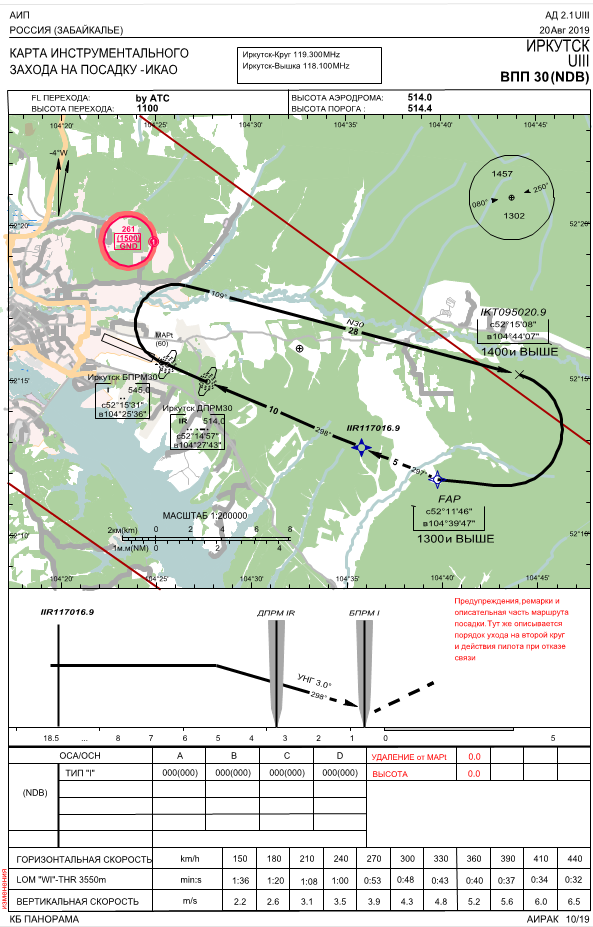
Пример карты посадки по приборам с зарамочным оформлением |
 и разделяется на три части.