Запрос описания объекта карты |


|
|
Чтобы запросить описание (краткую справочную информацию) объекта карты: 1. Активизируйте цифровую карту, на которой находится интересующий объект. 2. Наведите перекрестье курсора на объект и нажмите левую кнопку Мыши или клавишу ENTER клавиатуры.
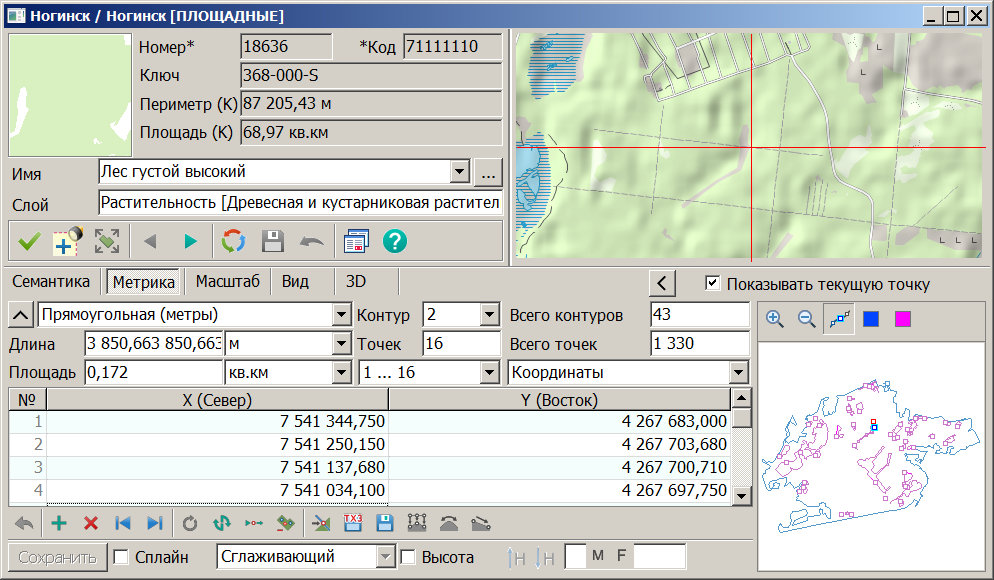
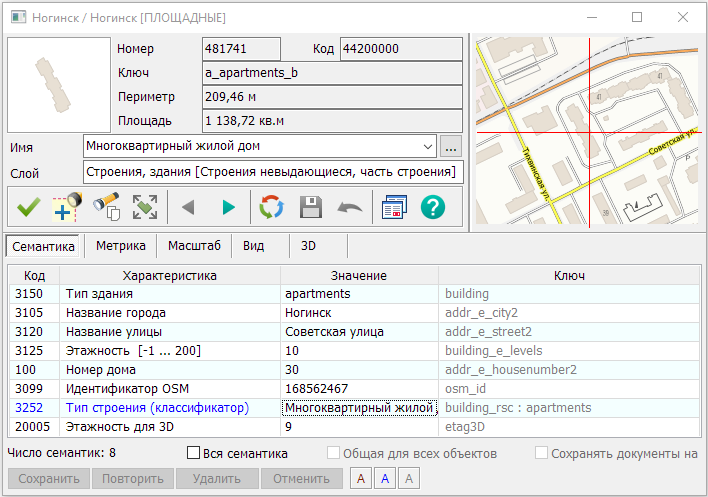
Вид диалога
Цифровая карта имеет многослойную структуру. В точке, указанной перекрестьем, могут быть одновременно пространственно расположены несколько объектов. Поэтому после первого нажатия в окне диалога появится информация о самом верхнем объекте. Существует возможность вертикального послойного перемещения путем нажатия кнопок Вперед
Режимы работы с диалогом:
Диалог предоставляет возможность перекодировки выбранного объекта — при нажатии мышью в окно изображения в верхней части диалога можно выбрать новый вид объекта.
В верхней части диалога указаны характеристики объекта, которые не редактируются: • Номер — уникальный или порядковый номер объекта на карте; • Код — классификационный код в цифровом или символьном виде; • Ключ — ключ объекта в классификаторе; • Периметр или Длина объекта; • Площадь для замкнутого объекта.
Переключение уникального номера на порядковый номер и обратно выполняется при нажатии мышью в слово «Номер». Название поля для порядкового номера устанавливается в Номер*. Для просмотра классификационного кода в символьном виде нужно нажать мышью в слово «Код». Название поля для символьного классификационного кода устанавливается в *Код. Для площадных и замкнутых линейных объектов в поле Периметр указывается периметр объекта, для остальных локализаций — Длина объекта. Для многоконтурного замкнутого объекта периметр определяется как сумма периметров всех внешних контуров. Для незамкнутого объекта вычисляется сумма периметров всех контуров. Площадь объекта с подобъектами определяется как площадь объекта с вычетом площадей подобъектов. Для многоконтурного объекта суммируются площади всех внешних контуров и вычитаются площади внутренних контуров (подобъектов). Для получения уточненных значений длины и площади необходимо в меню Параметры выбрать пункт Уточнять площадь и длину. Если этот пункт не установлен, то вычисления выполняются по координатам на карте. К названиям полей Периметр и Площадь будет добавлена буква К. Единицы для отображения длины и площади устанавливаются на вкладке Метрика.
Диалог позволяет просматривать и редактировать основные характеристики выбранных объектов, расположенных в нижней части диалога в виде вкладок.
Основные вкладки:
В диалоге выбора объекта возможно отсортировать семантику по следующим показателям: • отключена; • код; • характеристика; • значение; • ключ.
Признак сортировки сохраняется в секции Sort в ini-файле приложения и восстанавливается при следующем сеансе работы.
Пункты меню Выделить подобные объекты и Выделить объекты по семантике. При выделении объектов, подобных выбранному, проверяется совпадение по слою, характеру локализации, коду объекта и совпадение значения текущей семантики или выделенных на закладке семантик. Если на вкладке Семантика в текущей строке семантика типа «Ссылка на файл», то в контекстном меню дополнительно будут пункты Открыть в отдельном окне и Добавить в текущий документ. При выборе соответствующего пункта будет выполнена команда на открытие или добавление соответствующего набора данных (векторной карты, данных ДЗЗ и тому подобных). На вкладке Метрика в контекстное меню добавлен пункт Порядок отображения, предназначенный для выбора свойства Выше всех, Ниже всех, Нормальный, которое влияет на расположение объекта относительно других объектов. При установке свойства «Нормальный» порядок отображения объекта определяется в классификаторе по его слою, виду условного знака и локализации. На вкладке Метрика в контекстное меню добавлен пункт «Сохранить координаты метрики в EPSG:3857», предназначенный для сохранения метрики объекта в формате GeoJSON в проекции Меркатора на шаре WGS-84. Полученный файл может быть использован для добавления объектов на «Публичной кадастровой карте». При возникновении ошибок, связанных с некорректным сопоставлением файлов, удалите файл panorama64.ini. Данный файл находится по пути: C:\Users\<имя_пользователя>\AppData\Roaming\Panorama15\panorama64.ini Также путь к файлу можно открыть через окно «Размещение данных», где его доступно просмотреть и удалить. |
 и
и  .
.