Просмотр и редактирование атрибутов скважин |


|
|
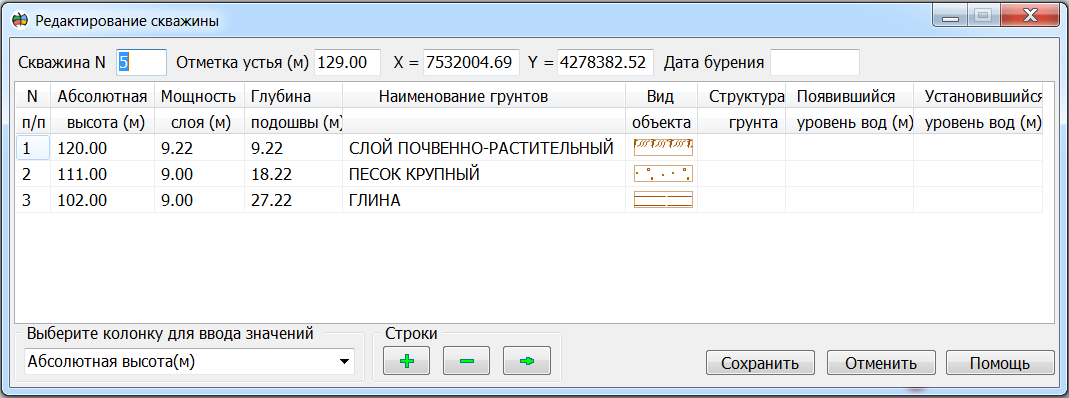
Важнейшим показателем описания скважины является отметка устья. Относительно нее выполняется расчет абсолютной высоты подошвы слоя, мощности слоя и глубины слоя.
Порядок ввода и редактирования данных: 1. Укажите номер скважины (точки изыскания). 2. Введите значение отметки высоты устья скважины (точки изыскания). 3. Укажите дату бурения (дату проведения изыскательских работ). 4. Произведите ввод (редактирование) описания геологических напластований.
Описание кровли и подошвы геологических напластований можно производить по абсолютным отметкам, по мощности или по глубине. Однако ввод должен быть однотипным, нельзя одновременно вводить абсолютные высоты и глубины. Наименование грунтов выбирается из списка. При выборе наименования грунта автоматически отображается условный знак, которым слой будет отображаться на инженерно-геологических колонках и разрезах. При необходимости вид объекта может быть изменен, путем выбора из классификатора geology.rsc. Показатели в колонках: «структура грунта», «появившийся уровень вод», «установившийся уровень вод» заполняются при наличии данных. В колонку «структура грунта» вводится любое значение, если структура грунта нарушена. В колонки «появившийся уровень вод» и «установившийся уровень вод» вводится уровень в абсолютных высотах. В базу записывается в относительных высотах (отметка устья минус введенное значение).
Для ввода описаний геологических напластований выполните следующие действия: 1. Нажмите кнопку Импорт и выберите файл с данными в формате CSV. 2. Убедитесь, что файл содержит через разделитель: • номер скважины; • глубину подошвы слоя в метрах; • наименование слоя.
Допускается также формат файла, в котором информация по каждому слою описывается двумя строками: • глубина кровли слоя; • глубина подошвы слоя.
Примечание: слои, расположенные выше отметки устья скважины (глубина подошвы содержит отрицательное число или 0), не импортируются.
Рекомендации по вводу данных: 3. Введите описания грунтов, используя кнопки из группы Строки. 4. В поле Выберите колонку для ввода значений укажите тип данных. 5. Введите данные в колонку, соответствующую выбранному типу. 6. По окончании ввода установите курсор в незаполненную колонку.
Программа автоматически рассчитает значения в незаполненных колонках.
Важно: Расчеты производятся от абсолютной высоты «отметка устья». При отсутствии значения в поле «отметка устья» расчеты производятся от значения «0». |
 Выполняется для объектов скважин, созданных в режиме