Карта маршрутов |


|
|
Карта маршрутов – это пользовательская карта, созданная на основе топографической карты, используя классификатор Agro10t.rsc, средствами ГИС Панорама. На карту маршрутов наносятся маршруты движения, которые представляют собой наборы объектов. Каждый набор объектов соответствует одному маршруту и включает в себя 1 линейный (главный объект) и несколько точечных (подчиненные объекты).
Рекомендации по созданию карты маршрутов средствами ГИС Панорама:
- имя файла карты - рекомендуемое имя routes.sit; - файл ресурсов (*.rsc) - Agro10t.rsc; - название района – Маршруты.
- карта – routes.sit; - локализация – линейные; - слой – логистика; - объект – маршрут следования.
Диалог «Создание линейного объекта»:
5) Кнопка - карта – routes.sit; - локализация – точечные; - слой – логистика; - объект – пункт отправления/ пункт назначения/ поворотная точка. 6) Создание набора объектов из линейного и точечных: - для удобства выбора объектов на карте отключить отображение топографической карты (кнопка - перейти в режим выбора объектов (кнопка - выбрать объекты для набора (CTRL + правая кнопка мыши); - выделенные объекты поместить в набор (кнопка - выбрать главный объект набора: двойной щелчок мыши на линейном объекте. 7) Повторить пункты 4-6 для создания новых маршрутов.
Диалог Создания точечного объекта :
Связь с базой данных (средствами ГИС «Панорама АВТО»). Для установления связи маршрута с БД необходимо выделить на карте площадной объект – зону вокруг маршрута. Для этого щелкните по ней левой кнопкой мыши. В зависимости от установленных параметров будет подсвечен миганием контур объекта или вся зона. Затем на вкладке со списком маршрутов нажмите на кнопку После установления связи программа обеспечивает режим синхронного отображения данных о маршруте и его изображения на карте. Для этого достаточно выбрать необходимый Вам маршрут из списка и программа автоматически переместится в область карты, на которой расположен искомый участок. При этом сам участок на карте подсвечивается миганием (контура или всего объекта). Для того чтобы разорвать связь информации о маршруте и его картографического изображения, необходимо выбрать нужную запись в списке и нажать кнопку |
 Создание объекта. Создать новый объект с параметрами: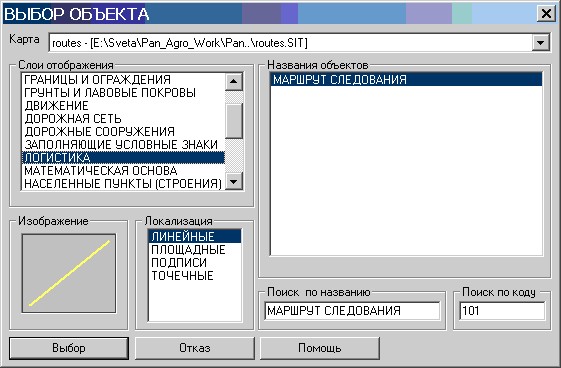
 «Создание объекта». Создать несколько новых объект с параметрами:
 на главной панели);
 на главной панели);
 , затем кнопка
  на панели Редактора карт);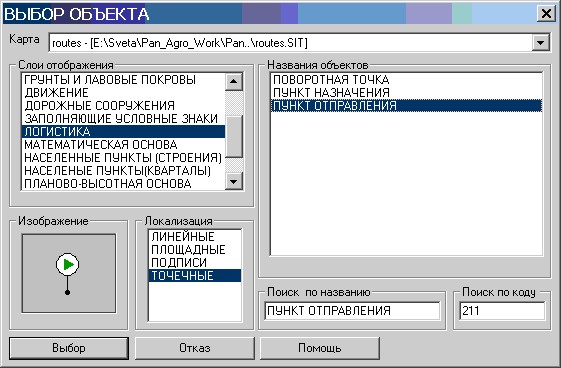
 «Связать информацию о маршруте с его изображением на карте».
  «Разорвать связь информации о маршруте с его изображением на карте».